XBDESK · ДАННЫЕ ВАШЕЙ КОМПАНИИ
Резервные копии на вашем диске
Владелец фирмы сохраняет сжатую и зашифрованную копию в собственном Google Drive или Яндекс Диске — вручную или по ежедневному расписанию.
Что делает подключение
XBDESK создаёт отдельную папку, отправляет архив только вашей фирмы, проверяет содержимое обратным скачиванием и по вашему лимиту удаляет лишние копии этого подключения. Восстановление доступно владельцу после проверки архива и отдельного подтверждения.
Google-разрешение drive.file ограничивает доступ файлами приложения. Остальные файлы Диска не сканируются. Облачное подключение, секреты и расписание не включаются в торговый архив.
Конфиденциальность и обработка облачных данных · Условия использования · Поддержка
Подключение шаг за шагом
В STANDARD и SIMPLE: Управление → Резервные копии → Настроить облачное хранилище. Раздел доступен владельцу компании с действующей подпиской. Подключайте диск, которым вы вправе распоряжаться. Основной пароль Google или Яндекса в XBDESK вводить не нужно.
Google Drive — подключить одной кнопкой
Для обычного подключения нужны аккаунт Google и свободное место на Диске. Техническое приложение настраивает администратор XBDESK один раз.
Подключите аккаунт
Нажмите Подключить Google Drive. На странице Google выберите свой аккаунт, проверьте название приложения XBDESK и разрешите доступ к файлам приложения. Пароль Google и технические ключи на сайте XBDESK вводить не нужно. После подтверждения вернитесь в тот же браузер.
Проверьте подключение
Нажмите Проверить подключение: система создаст, прочитает и удалит служебный файл. Дождитесь состояния «Проверено». Отдельная папка создаётся автоматически для этой фирмы и подключения.
Создайте копию
Нажмите Создать копию сейчас. В списке появится файл .xbbackup с отметкой «Содержимое проверено». Кнопка Проверить для восстановления открывает предпросмотр без замены данных. Замена выполняется только после отдельного подтверждения.
Включите расписание
Отметьте Ежедневно сохранять копию, выберите время и число копий, нажмите Сохранить расписание. Проверьте следующую попытку и результат первого запланированного запуска. Повторная проверка подключения выключает расписание — включите его после успешного результата.
Если кнопка недоступна, обратитесь к администратору платформы. При отмене входа или истёкшем подтверждении нажмите «Разрешить доступ через Google» и повторите вход. При ошибке реквизитов приложения обращайтесь к администратору; собственный ключ для такого подключения не нужен. Для смены аккаунта сначала отключите прежнее подключение — файлы останутся на Диске.
Собственное приложение Google: расширенная настройка со скриншотами
Этот вариант нужен, если вы используете свой OAuth-клиент. Раскройте «Яндекс Диск или собственное приложение Google», затем выберите Google Drive. Уже настроенные таким способом подключения продолжают работать. Понадобится доступ к Google Cloud Console; названия пунктов ниже приведены на английском.
Создайте проект и включите Google Drive API
Откройте Google Cloud Console ↗, войдите в свой аккаунт. В выборе проекта нажмите New project, задайте название, например «Копии моей компании», и выберите созданный проект. Откройте APIs & Services → Library, найдите Google Drive API, нажмите Enable. Если уже отображается «API Enabled» или «Manage», API включён.
Для этого сценария XBDESK не требует включать пробный платный тариф Google Cloud. Объём доступного Диска определяется вашим аккаунтом Google.
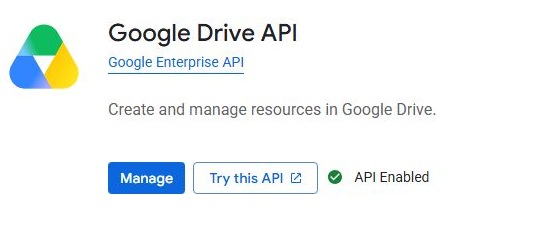
Google Drive API должен быть включён в выбранном проекте. Заполните сведения о приложении
Откройте Google Auth Platform → Branding (при первом запуске — Get started). Укажите название приложения, доступный вам адрес поддержки и контакт разработчика. Для личного Google-аккаунта выберите Audience → External. Логотип необязателен.
В Branding заполните ссылки на описание используемого сервиса и его политики:
- Application home page
https://xbdesk.uz/CloudBackups- Application privacy policy link
https://xbdesk.uz/Privacy- Application terms of service link
https://xbdesk.uz/Terms- Authorized domains
xbdesk.uz
Сохраните. Если Google запросит проверку домена или бренда, обратитесь в поддержку XBDESK: владение доменом нельзя подтвердить произвольной настройкой. Не указывайте чужой сайт как собственный.
Ограничьте разрешение файлами приложения
В Data Access → Add or remove scopes выберите
https://www.googleapis.com/auth/drive.fileи сохраните. Полный доступdriveне требуется. XBDESK запрашивает толькоdrive.file: копии и служебная папка приложения. Содержимое остальных файлов Диска система не сканирует.Создайте OAuth-клиент
Откройте Clients → Create client → Application type: Web application. Укажите название. В Authorized redirect URIs → Add URI вставьте адрес целиком, с параметром после знака вопроса:
https://xbdesk.uz/Company/BackupCloud?handler=GoogleCallbackAuthorized JavaScript origins для этого серверного подключения оставьте пустым. Нажмите Create. Сохраните выданные Client ID и Client Secret в защищённом менеджере паролей: Google может показать секрет только один раз. Не отправляйте его в переписку и не включайте в скриншоты.
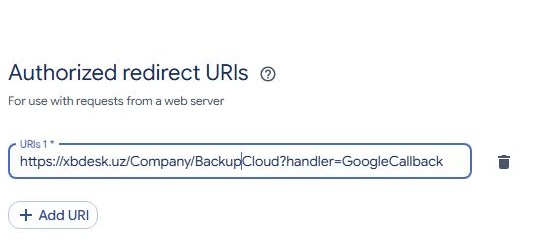
Адрес должен совпадать полностью, включая GoogleCallback и регистр букв. Выберите постоянный режим
В Audience проверьте Publishing status. Для постоянного копирования переключите Testing → Publish app → In production. В Testing добавьте свой аккаунт в Test users, если сначала хотите выполнить пробу: разрешение на Диск в этом режиме истекает через 7 дней.
После перехода в Production заново подключите Google в XBDESK, чтобы получить новое разрешение. Само переключение не продлевает ранее выданный тестовый токен. Production не означает, что Google проверил бренд; следуйте требованиям проверки, если Google их покажет. Доступ может быть отозван владельцем или Google и в Production.
Сохраните подключение в XBDESK
Выберите Google Drive, заполните название подключения и папки, перенесите Client ID и Client Secret в соответствующие поля. Нажмите Сохранить подключение → Разрешить доступ через Google. Выберите нужный Google-аккаунт, проверьте название приложения и разрешение на файлы приложения, затем подтвердите. Вернитесь в тот же браузер с открытой XBDESK. Секрет после сохранения не показывается; автоматическое копирование пока выключено.
Проверьте запись и создайте первую копию
Нажмите Проверить подключение. Дождитесь «Проверка пройдена»: файл записан, прочитан и удалён. Затем Создать копию сейчас. В списке должны появиться дата и отметка Содержимое проверено. Откройте свой Google Drive: в корне будет отдельная папка XBDESK с уникальным суффиксом и файл
.xbbackup. Имя файла также показано в списке XBDESK.Наличие файла на Диске само по себе ещё не означает успешную проверку. При ошибке прочитайте сообщение и повторите после исправления. Между ручными копиями — минимум две минуты.
Включите расписание и проверьте восстановление
Отметьте Ежедневно сохранять копию, выберите час UTC (рядом указан Ташкент) и хранение 3–30 копий, нажмите Сохранить расписание. Проверьте «Следующая попытка». После первой запланированной отправки проверьте новую запись. Повторная проверка подключения и замена ключа выключают расписание — включите его после успешной проверки.
Для проверки архива нажмите Проверить для восстановления. Откроется предпросмотр без изменения рабочих данных. Восстановление заменяет данные фирмы: продолжайте только при необходимости, следуя подтверждениям на странице резервных копий. Сначала сохраните актуальную копию. После восстановления сверяйте документы, остатки, долги и отчёты.
Если Google не подключается
- redirect_uri_mismatch
- Проверьте Web application и точный адрес возврата из шага 4, без дополнительного слеша. Дождитесь применения настроек Google и начните подключение заново.
- access_denied / доступ заблокирован
- В Testing добавьте выбранный аккаунт в Test users. Для постоянной работы завершите настройку Production. Не обходите предупреждения браузера; проверьте проект и требования Google.
- Client ID или Client Secret отклонён
- Убедитесь, что реквизиты принадлежат одному клиенту. Для замены секрета того же клиента откройте в XBDESK Обновить ключ Google, сохраните новый секрет, нажмите «Проверить подключение» и снова включите расписание. Удаляйте старый секрет в Google только после успешной проверки нового. Для другого Client ID создайте новое подключение.
- Разрешение истекло или отозвано
- Расписание приостанавливается. Скачайте нужные старые файлы с Диска, отключите подключение в XBDESK и подключите Google заново. Прежняя папка сохраняется; новое подключение получит свою папку и пустой список.
- Файл удалён, перемещён или изменён
- Верните исходный файл в исходную папку либо откройте Убрать из списка у нужной записи. Сверьте имя файла, подтвердите удаление записи и нажмите «Убрать запись». Сам файл не удаляется; запись перестанет участвовать в восстановлении и автоматической очистке. Вернуть её в список нельзя, но сохранённый файл можно загрузить на обычной странице резервных копий.
Официальные инструкции: разрешения Drive · срок доступа · Production.
Яндекс Диск — где получить токен и как подключить
- Войдите в Яндекс OAuth ↗ своим аккаунтом и создайте приложение. Выберите веб-сервис; для ручного получения токена используйте адрес возврата
https://oauth.yandex.ru/verification_code. - Добавьте права Яндекс Диска
cloud_api:disk.readиcloud_api:disk.write(чтение и запись, включая удаление служебных файлов). Сохраните приложение и его ClientID. Получите токен по официальной инструкции Яндекса: адрес выдачиhttps://oauth.yandex.ru/authorize?response_type=token&client_id=ВАШ_CLIENT_ID, где замените последнюю часть своим ClientID. - В XBDESK выберите «Яндекс Диск», введите название подключения и папки, вставьте полученный OAuth-токен в защищённое поле и сохраните. Пароль Яндекса не используется.
- Нажмите «Проверить подключение», затем «Создать копию сейчас». После отметки «Содержимое проверено» можно включить ежедневное расписание. Порядок проверки и восстановления такой же, как у Google. При отзыве токена отключите старое подключение и добавьте новое; прежние файлы останутся на Диске.
Права Яндекса шире выделенной папки. XBDESK работает только со своей папкой и известными файлами этого подключения. Не передавайте токен другим людям. Настройки и доступность прав проверяйте в актуальном интерфейсе Яндекса.
Формат и хранение. Сжатый и зашифрованный .xbbackup до 10 МБ содержит данные и файлы только текущей компании. Отправка не меняет документы и регистры. Для восстановления нужны совместимая схема и серверные ключи. Выгрузка на сервере не сохраняется; загруженный для предпросмотра файл хранится до 1 часа, аварийная копия перед восстановлением — до 24 часов. После новой проверенной копии система удаляет лишние подтверждённые копии этого подключения по выбранному лимиту. Неизвестные и изменённые файлы не удаляются.
Отключение. «Отключить или сменить аккаунт → Отключить хранилище» удаляет реквизиты, расписание и список с сервера. Облачные файлы остаются у вас. Для полного отзыва разрешения откройте подключения Google или настройки приложений Яндекс ID. Инструкция актуальна на 15.10.2026.