Валюта, часовой пояс, точность сумм, цен и количества.
АКТУАЛЬНОЕ РУКОВОДСТВО
Работа в XBDESK
Пошаговые инструкции для стандартного и упрощённого интерфейса: от начальных остатков до отчётов и закрытия периода.
Быстрый старт
Склады, кассы, контрагенты, номенклатура и цены.
Роли, дополнительные права, доступные кассы и основная касса.
Откройте «Начальные остатки → Импорт Excel»: товары с себестоимостью, долги и авансы, кассы по валютам. Пошаговая инструкция.
Откройте кассовую смену, проводите продажи, закупки и складские документы.
Не вводите начальный остаток с нулевой себестоимостью, если хотите считать валовую прибыль. Цена продажи и себестоимость партии — разные показатели.
Регистрация и вход через Telegram
Через системного бота XBUILDING регистрируется и входит владелец компании. Этот путь одинаков для стандартного и упрощённого интерфейсов XBDESK. Для входа без пароля нужна подтверждённая связь с вашим личным Telegram и подключённая кнопка «Войти через Telegram» на странице входа или в боте. Служебные администраторы и сотрудники компании используют свои действующие способы входа.
Новая регистрация и первый вход
- Откройте регистрацию XBUILDING, выберите «Telegram», укажите код страны и собственный номер телефона. Если системный бот временно недоступен, выберите электронную почту.
- Прочитайте публичную оферту и самостоятельно отметьте «Принимаю публичную оферту и подтверждаю обработку контактных данных». Нажмите «Продолжить в Telegram».
- Нажмите «Открыть Telegram», затем Start и «Подтвердить номер телефона». Отправьте собственный контакт: чужой контакт или номер, отличающийся от введённого, регистрацию не завершают. Персональная ссылка действует 30 минут.
- Бот автоматически подготовит Ф.И.О. и логин. Ф.И.О. берётся из имени Telegram. Логин — из Telegram username; если username отсутствует или занят, система назначает свободный логин.
- Для входа из бота нажмите «Войти через Telegram», затем «Открыть браузер и войти»: Telegram откроет обычный браузер телефона или компьютера. Сам вход начинается в этом браузере. На странице входа XBUILDING нажмите «Войти через Telegram» и подтвердите вход от имени того же Telegram, которым завершали регистрацию. После подтверждения сайт открывает личный кабинет либо предлагает один раз создать резервный пароль. Старые сообщения бота не обновляются: отправьте /login, чтобы получить новую кнопку.
- При первом входе нового владельца откроется «Создайте резервный пароль». Укажите собственный пароль от 10 до 100 символов, повторите его и нажмите «Сохранить и открыть кабинет». До сохранения доступ к компаниям закрыт. Этот пароль понадобится для обычного входа, если Telegram будет недоступен. Если собственный пароль уже установлен, повторять этот шаг не нужно.
Повторный вход и обычная форма
Нажмите «Войти через Telegram» на странице XBUILDING: подтверждение откроется в отдельном окне, а исходная вкладка останется на странице входа. Подтвердите вход своим связанным Telegram и вернитесь в исходную вкладку — она завершит проверку и откроет существующий кабинет автоматически. Если Telegram открыл ответ в своём отдельном браузере, появится «Вернитесь в исходную вкладку»: откройте ту вкладку XBUILDING, в которой нажимали вход. Повторно нажимать кнопку бота не требуется. Запрос действует пять минут и используется один раз; другой браузер не получает доступ к исходному запросу или его сессии. При первом входе откроется создание резервного пароля. Вход не создаёт второй аккаунт и не привязывает Telegram по совпадению имени, логина или телефона. Если владелец зарегистрирован другим способом, сначала войдите обычным способом и подключите свой Telegram в кабинете → «Telegram XBUILDING».
Обычная форма «Логин» остаётся резервным способом: используйте логин XBUILDING и собственный пароль. Если кнопка Telegram недоступна или вы используете временный пароль из сообщения бота, нажмите «Копировать логин» и «Копировать пароль» и вставьте значения в форму. Кнопки копируют только значение. Для обычной формы используйте «Войти по паролю» в боте или вкладку «Логин» на сайте; пока Telegram-вход не подключён, бот показывает кнопку «Войти». Если кнопки копирования не видны, обновите Telegram; значения также выделены моноширинным текстом. На первом обычном входе замените временный пароль собственным, затем войдите с ним. После установки собственного пароля временный перестаёт действовать и повторно не отправляется; в новых сообщениях из кнопок копирования остаётся только «Копировать логин».
Проверка результата, исправление и восстановление
Результат — открыт личный кабинет нужного владельца. Компания создаётся отдельным действием. В карточке компании используйте существующий переход в XBDESK: способ входа не меняет выбор компании, права, подписку или ограничения доступа. Для изменения Ф.И.О. или логина нажмите своё имя в верхнем либо мобильном меню → «Личные данные», внесите изменения и нажмите «Сохранить». Изменение логина требует действующего пароля.
Если подтверждение регистрации задержалось, используйте «Проверить подтверждение» на сайте или /start в личном чате бота. Повтор не создаёт второй аккаунт. При неверном номере или истёкшей ссылке регистрации начните регистрацию заново; /cancel отменяет незавершённую регистрацию. Если запрос входа истёк или не подтвердился, появится страница «Вход не завершён». При сообщении «Слишком много попыток» дождитесь указанного времени и нажмите вход один раз: лимит действует на реальные попытки, обычный просмотр формы его не расходует. Подтверждение Telegram и вход по паролю учитываются отдельно. Страница ошибки не запускает авторизацию повторно сама. Нажмите «Повторить вход через Telegram» либо «Войти по логину и паролю». Если окно подтверждения открылось в другом браузере, вернитесь в исходную вкладку входа. Если исходная вкладка закрыта, cookies удалены или прошло пять минут, начните новый вход один раз в обычном браузере. Уже авторизованный владелец со страницы входа переходит в кабинет. При отказе или выборе другого Telegram используйте свой связанный аккаунт либо обычный вход.
Если Telegram недоступен, войдите по резервному логину и паролю. «Забыли пароль?» восстанавливает доступ только через ранее подтверждённую электронную почту; регистрация через Telegram сама по себе не подтверждает почту. Без доступа к Telegram, резервному паролю и подтверждённой почте обратитесь в поддержку. Для отключения связи откройте «Telegram XBUILDING» → «Отключить Telegram». Система завершит текущий вход и отзовёт прежние сессии; вход через отключённую связь недоступен. Собственный резервный пароль сохраняется: используйте обычную форму. Для повторного подключения сначала войдите в кабинет и подтвердите новую связь.
Безопасность и связи. Подтверждайте только свой запрос входа и не пересылайте пароли. В Telegram включите двухэтапную защиту и проверяйте активные устройства: доступ к вашему Telegram позволяет подтверждать вход. Согласие с офертой фиксируется в истории регистрации. Новая регистрация создаёт учётную запись владельца и бесплатную подписку STANDARD без компании; сам вход не создаёт компанию, продажу, оплату или движение. Касса, долги, товары, регистры и отчёты не изменяются. Покупатели сайта компании продолжают подтверждать свой номер через отдельного бота компании.
Оплата подписки IndexSignal через бот
IndexSignal — отдельная услуга XBUILDING. Подписка оплачивается из личного чата с ботом IndexSignal. Режимы XBDESK STANDARD и SIMPLE не меняют этот порядок. Оплата не создаёт продажу, приход в кассу, долг контрагента или складское движение в компании XBDESK.
Дневной отчёт в канале и переход к боту
В конце новых дневных отчётов IndexSignal указаны назначение бота, прямая ссылка и кнопка «Открыть бот IndexSignal». Статистика отчёта относится к сигналам сервиса, а не к доходности личного торгового счёта подписчика.
- В дневном отчёте нажмите «Открыть бот IndexSignal» или ссылку @crashsignalderiv_bot.
- В личном чате с ботом нажмите «Старт». Прочитайте и примите предложенную оферту и риски.
- Отправьте /status, чтобы проверить текущую подписку. Для подключения платного доступа используйте /pay и порядок оплаты ниже. Сам переход из отчёта не оплачивает и не активирует подписку.
Открыть ссылку может любой читатель канала; сигналы выдаются по действующим условиям доступа. Роли и режимы STANDARD/SIMPLE в XBDESK на переход не влияют. Если Telegram не открылся, скопируйте ссылку из текста отчёта и откройте её в приложении. Если ранее заблокировали бота, разблокируйте его и снова нажмите «Старт». Возврат в канал или закрытие чата не отменяют подписку; исправление оплаты описано ниже.
Что необходимо
Активная учётная запись IndexSignal с привязанным Telegram и лицевым счётом XBUILDING, принятая оферта и, если это требуется ботом, подтверждённое участие в канале. При ошибке привязки обратитесь к администратору; не подставляйте чужой номер счёта.
- В личном чате с ботом отправьте /pay либо нажмите «Оплатить / продлить подписку» в ответе на /status.
- Выберите дневной или месячный тариф. Бот покажет сумму, срок и лицевой счёт. На этом шаге заказ ещё не создаётся, время оплаты не отсчитывается.
- Нажмите «Оплатить CLICK» или «Оплатить PAYNET». Именно сейчас создаётся новый заказ с новым номером. В ответном сообщении проверьте тариф, сумму, номер заказа и срок, затем нажмите «Перейти в CLICK» или «Перейти в PAYNET». Ссылка проверяет состояние перед переходом. В CLICK передаётся номер заказа, в PAYNET — лицевой счёт. Номер и сумму в приложении не меняйте.
- Завершите оплату в течение срока заказа — 30 минут с нажатия «Оплатить». Время окончания показано по Ташкенту. Затем вернитесь в бот и нажмите «Проверить оплату». Переход по ссылке сам по себе не подтверждает платёж.
- Проверьте сообщение «Оплачено» и дату активации подписки; текущий срок доступен через /status. Подтверждённая покупка продлевает действующий срок один раз. Сумма пополняет лицевой счёт XBUILDING и списывается за заказ IndexSignal.
Устаревшие кнопки убираются автоматически. В новых платёжных сообщениях бот снимает «Перейти в CLICK/PAYNET», когда срок заказа истёк либо сервер сообщил об оплате, ошибке или проверке заказа. Обычно это происходит при ближайшей проверке — около 15 секунд при доступном Telegram. Текст и номер заказа остаются, «Проверить оплату» продолжает работать. Если Telegram недоступен, бот повторяет попытку; ссылка всё равно проверяет заказ перед переходом. Для старого сообщения, отправленного до этой доработки, нажмите в нём «Проверить оплату»: после этого бот сможет убрать устаревшие кнопки. Удалённые сообщения и сообщения в заблокированном боте изменить нельзя. Кнопки выбора тарифа и создания нового заказа не истекают вместе со старым заказом. Удаление кнопок не отменяет начатый платёж, не меняет баланс или подписку.
Если оплата не открывается
- «Срок заказа истёк»: если деньги не списывались, вернитесь в бот, отправьте /pay и заново выберите тариф. В сообщении просроченного заказа также доступны кнопки «Новый заказ · CLICK» и «Новый заказ · PAYNET». Старые прямые ссылки больше не действуют; просроченный заказ отклоняется как отменённая оплата, а не как отсутствующий абонент.
- «Заказ уже оплачен»: повторная оплата не требуется. Проверьте срок подписки через /status.
- Проверка состояния или временная недоступность: нажмите «Проверить оплату» позже. Уже начатый платёж может завершаться после окончания срока ссылки; не создавайте ему замену вручную.
- Деньги списались, но подписка не активна: не платите повторно. Сохраните чек провайдера и номер заказа, обратитесь к администратору. Если платёж требует проверки, сообщение об этом не означает повторное списание.
Каждая новая покупка после завершения предыдущей получает новый номер. Повторная доставка того же нажатия не создаёт дубль. Если предыдущий заказ ещё открыт или его платёж обрабатывается, сначала проверьте его: «Проверить предыдущий заказ». Новый заказ не подменяет незавершённый платёж и не меняет его сумму.
Уведомления о проблемных оплатах
Назначенный получатель с действующими правами владельца или администратора получает уведомления в личном чате с ботом IndexSignal. Сейчас уведомления направляются только владельцу сервиса; наличие прав администратора само по себе не подписывает на них остальных сотрудников. Бот должен быть доступен в личном чате. Изменение получателя и отключение уведомлений выполняет администратор системы по обращению владельца.
- Если подтверждённый заказ не активирован либо заказ требует проверки, уведомление отправляется после того, как проблема сохраняется не менее минуты.
- Если при незавершённых заказах связь с обработчиком оплаты не восстанавливается более 5 минут, бот сообщает о невозможности сверки. Это не подтверждает списание денег.
- Сообщение содержит клиента, номер заказа, лицевой счёт, сумму и кнопку «Открыть заказ». При общем сбое доступна кнопка «Открыть заказы». В административный раздел необходимо войти; ссылка не предоставляет дополнительных прав.
- Для одной проблемы напоминания приходят не чаще одного раза в 6 часов. После ошибки доставки повторная попытка — через 15 минут. Перезапуск сохраняет очередь и сроки; после устранения проблемы напоминания прекращаются. Если Telegram не подтвердил доставку, при повторе возможно повторное сообщение.
Получив уведомление, откройте заказ, сравните статус оплаты и активации с чеком и нажмите доступную проверку оплаты в журнале. Не принимайте уведомление или ручное продление доступа за подтверждение платежа. При расхождении сохраните номер заказа и обратитесь к администратору системы. Уведомления сами не меняют баланс, подписку, документы, регистры или отчёты XBDESK.
Контроль и исправление
Владелец или администратор IndexSignal открывает «Подписки» → «Счета и оплаты»: проверяет заказ, тариф, сумму, провайдера, статус оплаты и активации. Оплату подтверждает обработчик платёжной системы, а не ручное продление подписки. Неоплаченный заказ закрывается по истечении срока, если у него нет начатой незавершённой оплаты. Для отмены подтверждённого платежа обратитесь к администратору с чеком; кнопка возврата денег в боте не предусмотрена.
Не пересылайте платёжную ссылку другим людям. Страницы проверки оплаты доступны по ссылке из бота; доступ к данным сайта и административным разделам по-прежнему требует соответствующих прав.
Если платёж списан или остаётся «В обработке»
- Откройте сообщение с заказом и нажмите «Деньги списались / в обработке». Бот сохранит обращение, закроет повторный переход к оплате и создание нового заказа до результата сверки. Это сообщение клиента, а не подтверждение зачисления.
- Сохраните чек или номер операции, сумму и время. Нажимайте «Проверить оплату»: эта кнопка доступна и после окончания срока ссылки. Срок заказа остаётся прежним.
- Ожидайте подтверждения: состояние «Оплачено» и «Подписка активирована» показываются отдельно. Повторная доставка подтверждения и перезапуск не продлевают подписку дважды.
Система повторно проверяет недавние истёкшие заказы в течение 7 дней; обращения без решения продолжают проверяться. Позднее поступление или другая сумма показываются для сверки. Такие средства не списываются автоматически за истёкший или следующий заказ.
Результат оплаты CLICK и повторная покупка
В личном чате бота нажмите «Проверить оплату». Состояние заказа сохраняется между проверками и после перезапуска; открытие ссылки не подтверждает оплату.
- «Оплата обрабатывается» — CLICK начал платёж, окончательный результат ещё не получен. Кнопки перехода к оплате закрываются. Дождитесь результата и повторно проверьте заказ.
- «Требуется сверка» — срок ссылки истёк, но CLICK не передал окончательный результат. Не создавайте повторную оплату. Заказ сохраняется для позднего подтверждения; подтверждённая оплата активирует подписку один раз. Администратору доступен номер операции CLICK для обращения к провайдеру.
- «Платёж отклонён» — CLICK подтвердил отказ, прежняя попытка закрыта. Если деньги не списывались, нажмите «Новый заказ · CLICK» или «Новый заказ · PAYNET»: создаётся отдельный заказ с новым номером. Если деньги списались или удерживаются, нажмите «Деньги списались / в обработке»; открытое обращение блокирует новую покупку до сверки. Отказ не означает, что возврат уже выполнен.
- «Оплачено» — проверьте дату активации подписки. Повторная проверка и поздний отказ другой попытки не отменяют подтверждённую оплату.
Владелец или администратор открывает «Подписки» → «Счета и оплаты» и выбирает фильтр «Оплата обрабатывается», «Требуется сверка CLICK» или «Платёж отклонён CLICK». В заказе доступны история, время проверки и номер операции с указанием провайдера. Нажмите проверку оплаты для свежей сверки; отсутствие ответа не заменяется автоматической отменой по времени. Действующие уведомления о проблемных оплатах получает назначенный владелец.
Правила одинаковы для STANDARD и SIMPLE. Лицевой счёт, оплаченный срок и бухгалтерские документы XBDESK сохраняются; отключение подписки и возврат денег — отдельные действия.
Сверка в админке IndexSignal
Владелец или администратор открывает «Подписки» → «Счета и оплаты», находит клиента по лицевому счёту или номеру заказа и нажимает «Проверить оплату». В заказе показаны время проверки, состояние подтверждения и, когда они получены, номер операции PAYNET и код ответа. В «Реквизиты» сохраняется история изменений оплаты и активации. Отсутствие подтверждения не доказывает отсутствие списания в банке; статус «В обработке» у провайдера не означает зачисление.
После подтверждённого банком или провайдером возврата либо отсутствия списания администратор может нажать «Завершить сверку обращения», выбрать результат и подтвердить его. Действие записывается в историю. Для незавершённой оплаты CLICK сохранённое решение автоматически передаётся платёжному серверу: он повторно проверяет поступления и закрывает неоплаченный заказ. После ответа сервера состояние меняется на «Отменён после сверки», и в боте становятся доступны «Новый заказ · CLICK» и «Новый заказ · PAYNET». Этот статус есть и в фильтре оплат. До ответа сервера старая покупка остаётся заблокированной; при обрыве связи решение повторно обрабатывается после восстановления или перезапуска. Подтверждённая оплата сохраняется, позднее поступление или несовпадение суммы требуют отдельной сверки. Одного истечения срока ссылки для отмены начатой оплаты недостаточно. Оно не выполняет возврат, не зачисляет деньги и не активирует подписку. При подтверждённом платеже обращение закрывается после активации; проблему доступа нужно исправлять отдельно.
Журнал обработки PAYNET сохраняет сведения о новых запросах и результатах. Старые отсутствующие ответы провайдера восстановить из него нельзя. Пароли, ключи и данные карт в журнал не записываются. Изменения относятся к оплате IndexSignal; документы, кассы и подписки XBDESK в STANDARD/SIMPLE сохраняются.
Копирование модели сайта на реальный счёт
Персональное подключение IndexSignal → Реальный счёт доступно только владельцу согласованного пилотного счёта. Версия советника 1.16 использует текущую H1-модель сайта: её сигналы, цены отложенных заявок, изменения Stop Loss и выходы. Это отдельное подключение; действующая демоверсия сохраняется.
В STANDARD и SIMPLE XBDESK порядок одинаков: откройте главную страницу CrashSignal и нажмите «Реальный счёт MT5». Кнопка есть в верхнем меню, на стартовой странице и в меню после входа. Она открывает отдельное подключение; сама кнопка не создаёт ключ и не включает торговлю. Роль администратора компании XBDESK не даёт доступа к реальному пилоту. Сделки брокера не создают продажи, складские движения, кассовые документы и задолженность в XBDESK; результаты проверяются в MT5, а не в кассовом отчёте компании.
Подготовка и проверка без сделок
- Войдите на странице подключения через свой связанный Telegram. Код действует 5 минут. Проверьте показанные номер счёта и точное имя сервера MT5.
- Подтвердите проверку реквизитов и нажмите «Создать отдельный ключ». Сохраните ключ: он показывается один раз. Новый ключ создаётся на паузе; демоключ здесь не подходит.
- Нажмите «Скачать советник 1.16». В MT5 откройте «Файл → Открыть каталог данных → MQL5 → Experts», поместите файл и обновите список советников. Требуется счёт hedging с независимыми позициями.
- В «Сервис → Настройки → Советники» разрешите WebRequest для
https://crashsignal.uz. Добавьте советник на один график. УкажитеLicenseKey,ExpectedLoginиExpectedServerпо данным своего подключения. - Сначала оставьте
Mode=OBSERVEиConfirmRealMoney=false. Проверьте на графике сообщение о подключении и журнал MT5. В этом режиме советник не отправляет торговых заявок.
Профиль копирования сайта и самостоятельный запуск
Profile=SITE_COPY_FIXED_LOT сохраняет поведение владельческой демоверсии 1.15: все 12 инструментов сайта, по одной своей позиции или заявке на инструмент, сопровождение по модели. Укажите выбранный вами лот в FixedLot; по умолчанию он равен нулю и торговля невозможна. Брокер должен разрешать этот объём: советник не увеличивает его до минимума автоматически. Ранее открытые и восстанавливаемые заявки сохраняют прежний объём.
Процентные, совокупные и дневные лимиты в профиле копирования сайта не применяются. Цена исполнения, сумма прибыли и убытка могут отличаться от модели сайта из-за спреда, задержек и исполнения у брокера. Stop Loss не гарантирует точную сумму убытка. Другой профиль
USER_RISK_LIMITS требует явных лимитов и списка инструментов и может пропускать сигналы сайта.Реальную торговлю включает сам владелец: «Разрешить новые сигналы» на странице подключения; затем Mode=REAL_EXECUTE, ConfirmRealMoney=true, разрешение алгоритмической торговли советнику и терминалу в MT5. Проверьте счёт, сервер, лот и выбранный профиль перед включением. Переход по ссылке и скачивание файла не запускают торговлю. Старые настройки деморежима не включают реальное исполнение.
Проверка результата, пауза и исправления
- Проверяйте подключение на графике и вкладки «Торговля», «История» и журнал MT5. Новые входы доступны только для актуальных неисполненных сигналов, появившихся после создания ключа; существующие сделки сайта задним числом не открываются.
- При ошибке счёта или сервера исправьте ExpectedLogin/ExpectedServer по успешному входу MT5. При недопустимом лоте проверьте спецификацию инструмента у брокера. Не используйте чужой ключ и не удаляйте файл привязки установки.
- «Приостановить новые сигналы» запрещает новые входы. При работающем советнике и разрешённой торговле его неисполненные заявки удаляются, открытые позиции продолжают сопровождаться. Пауза не закрывает все позиции немедленно.
- Отключение Algo Trading, удаление советника или закрытие терминала останавливает его управление. До этого проверьте реальные позиции, заявки и Stop Loss в MT5. После потери связи заявки ограничены сроком действия; при его истечении открытая позиция сама по себе не исчезает.
- Повторный вход по тому же сигналу запрещён. Восстановление отменённой или истёкшей неисполненной заявки допускается только при подтверждённой истории без исполнения, актуальном сигнале и отдельном разрешении сервера.
- «Заменить утраченный ключ» доступно до активного подключения и выдачи торговых разрешений. Позже сначала требуется сверка реальных позиций, заявок и истории. Переиздание ключа не является способом повторить сделку.
Google Drive и Яндекс Диск для копий компании
Доступ: действующий владелец своей фирмы при доступной подписке. В STANDARD и SIMPLE откройте «Управление → Резервные копии → Настроить облачное хранилище»; на телефоне этот же раздел находится в главном меню. Каждая фирма подключает свой аккаунт отдельно. Общие базы платформы и данные других фирм не отправляются.
- Для Google нажмите «Подключить Google Drive», выберите свой аккаунт на странице Google и разрешите доступ к файлам приложения. Технические реквизиты настраивает системный администратор платформы; владельцу достаточно обычного входа в Google. Если кнопка пока недоступна, обратитесь к администратору.
- Для Яндекса раскройте «Яндекс Диск или собственное приложение Google», укажите название подключения, папки и OAuth-токен с правами чтения и записи Диска. В этом же блоке сохраняется ручной вариант Google со своим Client ID и Client Secret. Основные пароли провайдеров в XBDESK не вводятся.
- Нажмите «Проверить подключение». Система запишет небольшой служебный файл, прочитает его, сравнит содержимое и удалит. Только успешный полный цикл даёт состояние «Проверено». При ошибке статус объясняет, что нужно проверить; возможный незавершённый файл в папке не считается подтверждённой копией. Повторная проверка выключает расписание: включите его заново после успешного результата.
- Нажмите «Создать копию сейчас». Будет отправлен обычный сжатый и зашифрованный файл .xbbackup, до 10 МБ. Затем он скачивается обратно для проверки содержимого. В списке появятся дата, размер и результат. На сервере эта выгрузка постоянно не хранится. Повторная ручная отправка доступна через две минуты.
- Для автоматической работы включите «Ежедневно сохранять копию», выберите час UTC (рядом указан час Ташкента) и число последних копий от 3 до 30; нажмите «Сохранить расписание». По умолчанию расписание выключено. При временной ошибке следующая попытка — не раньше чем через час; при отклонённом ключе или истёкшем разрешении Google расписание выключается до исправления; после остановки сайта пропущенный запуск выполняется при возобновлении его работы. Доступ владельца и подписка проверяются заново.
- Лишние копии удаляются только после успешной отправки новой и проверки старого файла. Удаляются только подтверждённые файлы, созданные этим подключением. Чужие файлы, изменённые вручную файлы и копии предыдущих подключений не удаляются. Если файл перемещён, удалён или изменён вручную, проверьте сообщение и имя файла; устаревшую запись можно убрать через «Убрать из списка» без удаления файла. Успешная отправка новой копии не означает успешную очистку старых.
- Для восстановления нажмите «Проверить для восстановления» у нужной копии. После скачивания проверяются целостность, принадлежность фирме, версия структуры и связи; откроется обычный предпросмотр. Рабочие данные на этом шаге не заменяются. Продолжайте по инструкции восстановления: отдельное подтверждение и код компании, аварийная копия на 24 часа, затем проверка документов, регистров и отчётов.
Изменение и отключение: откройте «Отключить или сменить аккаунт», подтвердите и нажмите «Отключить хранилище». Сервер удалит реквизиты, расписание и список этого подключения; сами файлы останутся на вашем диске. Их можно скачать оттуда и загрузить через обычную страницу резервных копий. Для полного отзыва облачного доступа также отзовите разрешение приложения в аккаунте провайдера. После смены аккаунта создаётся новая отдельная папка.
Связи и ограничения: отправка копии не проводит документы, не меняет остатки, кассы, долги и начисления. Восстановление работает с тем же составом данных и защитами, что обычный .xbbackup. Подключение, секреты и расписание хранятся отдельно и не возвращаются в прошлое при восстановлении торговых данных. Журнал действий фиксирует настройку и результат без токенов. Для восстановления после переустановки сервера по-прежнему нужны сохранённые системные ключи и совместимая структура базы; облачная копия фирмы не заменяет аварийное резервирование всей платформы.
Общее приложение Google Drive
Откройте Все компании → Google Drive для компаний. Этот раздел доступен только системному администратору платформы; владелец или администратор отдельной фирмы не может менять общий ключ. В STANDARD и SIMPLE владельцы подключаются через одинаковую страницу облачных копий.
- Создайте OAuth-проект платформы, включите Google Drive API, заполните Branding: название XBDESK, поддержка, страницы /CloudBackups, /Privacy и /Terms домена xbdesk.uz. Для внешних компаний подготовьте External / Production и выполните требования Google к домену и публикации. Testing не подходит для постоянных копий.
- Создайте Web application с точным Authorized redirect URI
https://xbdesk.uz/Company/BackupCloud?handler=GoogleCallback. Используется толькоdrive.file, доступ к файлам приложения. - В разделе «Google Drive для компаний» сохраните Client ID и Client Secret и включите «Разрешить новые подключения одной кнопкой». Ключ сохраняется зашифрованным, повторно не показывается. Пустое поле ключа сохраняет действующий секрет указанного клиента.
- Через обычного владельца тестовой фирмы разрешите Google-доступ, проверьте подключение, создайте копию и откройте предпросмотр восстановления. После этого включите расписание и проверьте его первый фактический результат.
Смена ключа: сохраните новый секрет того же Client ID, проверьте соединение тестовой фирмы и только затем отключайте прежний секрет в Google. Обновлённый ключ применяется при следующем обращении за токеном; уже полученный краткосрочный токен может использоваться до конца текущей операции. При другом Client ID новые фирмы используют новый клиент, а действующие сохраняют прежний: не удаляйте его ключи и приложение в Google. Для смены OAuth-клиента существующей фирмы владелец отключает и заново подключает Диск; старые файлы остаются.
Выключение новых подключений не останавливает существующие расписания. Отмена входа не включает копирование; повторите вход из карточки подключения. Старые ручные подключения Google и Яндекса сохраняются. Настройки и последние изменения платформы защищены отдельно от архивов фирм; системный резерв должен сохранять реестр и ключи шифрования. Компания видит только своё подключение. Торговые документы, регистры и отчёты эта настройка не меняет.
Подробности подготовки и скриншоты Google — в расширенной инструкции. Официальные требования Google к Production.
Как подключить облачный диск: полная инструкция
В STANDARD и SIMPLE: Управление → Резервные копии → Настроить облачное хранилище. Раздел доступен владельцу компании с действующей подпиской. Подключайте диск, которым вы вправе распоряжаться. Основной пароль Google или Яндекса в XBDESK вводить не нужно.
Google Drive — подключить одной кнопкой
Для обычного подключения нужны аккаунт Google и свободное место на Диске. Техническое приложение настраивает администратор XBDESK один раз.
Подключите аккаунт
Нажмите Подключить Google Drive. На странице Google выберите свой аккаунт, проверьте название приложения XBDESK и разрешите доступ к файлам приложения. Пароль Google и технические ключи на сайте XBDESK вводить не нужно. После подтверждения вернитесь в тот же браузер.
Проверьте подключение
Нажмите Проверить подключение: система создаст, прочитает и удалит служебный файл. Дождитесь состояния «Проверено». Отдельная папка создаётся автоматически для этой фирмы и подключения.
Создайте копию
Нажмите Создать копию сейчас. В списке появится файл .xbbackup с отметкой «Содержимое проверено». Кнопка Проверить для восстановления открывает предпросмотр без замены данных. Замена выполняется только после отдельного подтверждения.
Включите расписание
Отметьте Ежедневно сохранять копию, выберите время и число копий, нажмите Сохранить расписание. Проверьте следующую попытку и результат первого запланированного запуска. Повторная проверка подключения выключает расписание — включите его после успешного результата.
Если кнопка недоступна, обратитесь к администратору платформы. При отмене входа или истёкшем подтверждении нажмите «Разрешить доступ через Google» и повторите вход. При ошибке реквизитов приложения обращайтесь к администратору; собственный ключ для такого подключения не нужен. Для смены аккаунта сначала отключите прежнее подключение — файлы останутся на Диске.
Собственное приложение Google: расширенная настройка со скриншотами
Этот вариант нужен, если вы используете свой OAuth-клиент. Раскройте «Яндекс Диск или собственное приложение Google», затем выберите Google Drive. Уже настроенные таким способом подключения продолжают работать. Понадобится доступ к Google Cloud Console; названия пунктов ниже приведены на английском.
Создайте проект и включите Google Drive API
Откройте Google Cloud Console ↗, войдите в свой аккаунт. В выборе проекта нажмите New project, задайте название, например «Копии моей компании», и выберите созданный проект. Откройте APIs & Services → Library, найдите Google Drive API, нажмите Enable. Если уже отображается «API Enabled» или «Manage», API включён.
Для этого сценария XBDESK не требует включать пробный платный тариф Google Cloud. Объём доступного Диска определяется вашим аккаунтом Google.
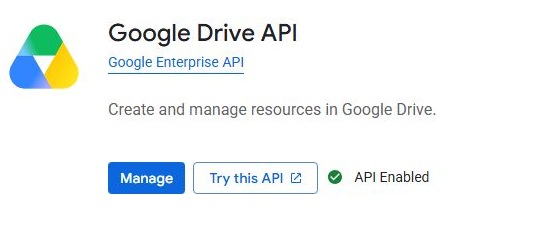
Google Drive API должен быть включён в выбранном проекте. Заполните сведения о приложении
Откройте Google Auth Platform → Branding (при первом запуске — Get started). Укажите название приложения, доступный вам адрес поддержки и контакт разработчика. Для личного Google-аккаунта выберите Audience → External. Логотип необязателен.
В Branding заполните ссылки на описание используемого сервиса и его политики:
- Application home page
https://xbdesk.uz/CloudBackups- Application privacy policy link
https://xbdesk.uz/Privacy- Application terms of service link
https://xbdesk.uz/Terms- Authorized domains
xbdesk.uz
Сохраните. Если Google запросит проверку домена или бренда, обратитесь в поддержку XBDESK: владение доменом нельзя подтвердить произвольной настройкой. Не указывайте чужой сайт как собственный.
Ограничьте разрешение файлами приложения
В Data Access → Add or remove scopes выберите
https://www.googleapis.com/auth/drive.fileи сохраните. Полный доступdriveне требуется. XBDESK запрашивает толькоdrive.file: копии и служебная папка приложения. Содержимое остальных файлов Диска система не сканирует.Создайте OAuth-клиент
Откройте Clients → Create client → Application type: Web application. Укажите название. В Authorized redirect URIs → Add URI вставьте адрес целиком, с параметром после знака вопроса:
https://xbdesk.uz/Company/BackupCloud?handler=GoogleCallbackAuthorized JavaScript origins для этого серверного подключения оставьте пустым. Нажмите Create. Сохраните выданные Client ID и Client Secret в защищённом менеджере паролей: Google может показать секрет только один раз. Не отправляйте его в переписку и не включайте в скриншоты.
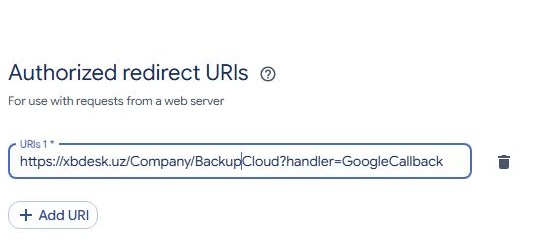
Адрес должен совпадать полностью, включая GoogleCallback и регистр букв. Выберите постоянный режим
В Audience проверьте Publishing status. Для постоянного копирования переключите Testing → Publish app → In production. В Testing добавьте свой аккаунт в Test users, если сначала хотите выполнить пробу: разрешение на Диск в этом режиме истекает через 7 дней.
После перехода в Production заново подключите Google в XBDESK, чтобы получить новое разрешение. Само переключение не продлевает ранее выданный тестовый токен. Production не означает, что Google проверил бренд; следуйте требованиям проверки, если Google их покажет. Доступ может быть отозван владельцем или Google и в Production.
Сохраните подключение в XBDESK
Выберите Google Drive, заполните название подключения и папки, перенесите Client ID и Client Secret в соответствующие поля. Нажмите Сохранить подключение → Разрешить доступ через Google. Выберите нужный Google-аккаунт, проверьте название приложения и разрешение на файлы приложения, затем подтвердите. Вернитесь в тот же браузер с открытой XBDESK. Секрет после сохранения не показывается; автоматическое копирование пока выключено.
Проверьте запись и создайте первую копию
Нажмите Проверить подключение. Дождитесь «Проверка пройдена»: файл записан, прочитан и удалён. Затем Создать копию сейчас. В списке должны появиться дата и отметка Содержимое проверено. Откройте свой Google Drive: в корне будет отдельная папка XBDESK с уникальным суффиксом и файл
.xbbackup. Имя файла также показано в списке XBDESK.Наличие файла на Диске само по себе ещё не означает успешную проверку. При ошибке прочитайте сообщение и повторите после исправления. Между ручными копиями — минимум две минуты.
Включите расписание и проверьте восстановление
Отметьте Ежедневно сохранять копию, выберите час UTC (рядом указан Ташкент) и хранение 3–30 копий, нажмите Сохранить расписание. Проверьте «Следующая попытка». После первой запланированной отправки проверьте новую запись. Повторная проверка подключения и замена ключа выключают расписание — включите его после успешной проверки.
Для проверки архива нажмите Проверить для восстановления. Откроется предпросмотр без изменения рабочих данных. Восстановление заменяет данные фирмы: продолжайте только при необходимости, следуя подтверждениям на странице резервных копий. Сначала сохраните актуальную копию. После восстановления сверяйте документы, остатки, долги и отчёты.
Если Google не подключается
- redirect_uri_mismatch
- Проверьте Web application и точный адрес возврата из шага 4, без дополнительного слеша. Дождитесь применения настроек Google и начните подключение заново.
- access_denied / доступ заблокирован
- В Testing добавьте выбранный аккаунт в Test users. Для постоянной работы завершите настройку Production. Не обходите предупреждения браузера; проверьте проект и требования Google.
- Client ID или Client Secret отклонён
- Убедитесь, что реквизиты принадлежат одному клиенту. Для замены секрета того же клиента откройте в XBDESK Обновить ключ Google, сохраните новый секрет, нажмите «Проверить подключение» и снова включите расписание. Удаляйте старый секрет в Google только после успешной проверки нового. Для другого Client ID создайте новое подключение.
- Разрешение истекло или отозвано
- Расписание приостанавливается. Скачайте нужные старые файлы с Диска, отключите подключение в XBDESK и подключите Google заново. Прежняя папка сохраняется; новое подключение получит свою папку и пустой список.
- Файл удалён, перемещён или изменён
- Верните исходный файл в исходную папку либо откройте Убрать из списка у нужной записи. Сверьте имя файла, подтвердите удаление записи и нажмите «Убрать запись». Сам файл не удаляется; запись перестанет участвовать в восстановлении и автоматической очистке. Вернуть её в список нельзя, но сохранённый файл можно загрузить на обычной странице резервных копий.
Официальные инструкции: разрешения Drive · срок доступа · Production.
Яндекс Диск — где получить токен и как подключить
- Войдите в Яндекс OAuth ↗ своим аккаунтом и создайте приложение. Выберите веб-сервис; для ручного получения токена используйте адрес возврата
https://oauth.yandex.ru/verification_code. - Добавьте права Яндекс Диска
cloud_api:disk.readиcloud_api:disk.write(чтение и запись, включая удаление служебных файлов). Сохраните приложение и его ClientID. Получите токен по официальной инструкции Яндекса: адрес выдачиhttps://oauth.yandex.ru/authorize?response_type=token&client_id=ВАШ_CLIENT_ID, где замените последнюю часть своим ClientID. - В XBDESK выберите «Яндекс Диск», введите название подключения и папки, вставьте полученный OAuth-токен в защищённое поле и сохраните. Пароль Яндекса не используется.
- Нажмите «Проверить подключение», затем «Создать копию сейчас». После отметки «Содержимое проверено» можно включить ежедневное расписание. Порядок проверки и восстановления такой же, как у Google. При отзыве токена отключите старое подключение и добавьте новое; прежние файлы останутся на Диске.
Права Яндекса шире выделенной папки. XBDESK работает только со своей папкой и известными файлами этого подключения. Не передавайте токен другим людям. Настройки и доступность прав проверяйте в актуальном интерфейсе Яндекса.
Формат и хранение. Сжатый и зашифрованный .xbbackup до 10 МБ содержит данные и файлы только текущей компании. Отправка не меняет документы и регистры. Для восстановления нужны совместимая схема и серверные ключи. Выгрузка на сервере не сохраняется; загруженный для предпросмотра файл хранится до 1 часа, аварийная копия перед восстановлением — до 24 часов. После новой проверенной копии система удаляет лишние подтверждённые копии этого подключения по выбранному лимиту. Неизвестные и изменённые файлы не удаляются.
Отключение. «Отключить или сменить аккаунт → Отключить хранилище» удаляет реквизиты, расписание и список с сервера. Облачные файлы остаются у вас. Для полного отзыва разрешения откройте подключения Google или настройки приложений Яндекс ID. Инструкция актуальна на 15.10.2026.
Резервная копия и восстановление компании
В обоих интерфейсах STANDARD и SIMPLE откройте «Управление → Резервные копии». На телефоне пункт находится в главном меню, в группе «Управление». Раздел доступен только действующему владельцу своей компании; роль администратора компании сама по себе не даёт доступа.
Сохранить копию на своём устройстве
- Нажмите «Создать и скачать .xbbackup». Система соберёт справочники, торговые документы, движения регистров, настройки учёта и изображения товаров/логотип в один сжатый зашифрованный файл.
- Дождитесь окончания загрузки браузером и сохраните файл отдельно от рабочего компьютера. Эта выгрузка не остаётся на сервере; постоянное расписание копий компаний не включается.
- Для проверки откройте «Загрузить сохранённую копию», выберите файл и нажмите «Загрузить и проверить». Поддерживаются файлы до 10 МБ; объём распакованных данных ограничен 256 МБ. При превышении лимита обратитесь к администратору.
Восстановить данные
- Сначала завершите продажи, покупки и другие операции сотрудников. Загрузите копию своей компании и дождитесь проверки файла, версии структуры и связей.
- Сверьте компанию, дату, число товаров и чеков. Сама проверка ничего не заменяет. Файл хранится в закрытой папке до одного часа; «Удалить загрузку» удаляет его сразу.
- Раскройте «Восстановить данные из этой копии». Прочитайте последствия, введите показанный код компании и отметьте подтверждение замены. Нажмите «Восстановить компанию».
- Текущие операции этой фирмы должны завершиться, новые временно приостанавливаются. Если после проверки появились изменения, повторно загрузите файл и проверьте результат. Перед заменой система сохраняет аварийную копию текущего состояния; если её не удалось создать, замена не начинается.
- После успешного восстановления скачайте аварийную копию. Она доступна владельцу 24 часа, затем удаляется; можно удалить её раньше после подтверждения сохранения на своём устройстве.
- Сверьте «Чеки продаж», складские остатки и партии, кассы, долги, начисления менеджерам и связанные отчёты. Данные документов и регистров возвращаются совместно; старые документы не проводятся повторно.
Восстановление заменяет текущие торговые данные. Изменения и документы после даты копии исчезнут. Аккаунты, пароли, права, подписки, платежи за сервис и аудит безопасности не возвращаются к старому состоянию. Адрес и подтверждённый домен сайта сохраняются. Корзины сайта очищаются, старые ожидающие сообщения не отправляются повторно. Автоматические напоминания о долгах выключаются: после сверки остатков включите их вручную в «CRM → Напоминания о долгах», если это нужно. Согласия клиентов сохраняются.
Если операция остановилась или нужно отменить результат
Повреждённый или чужой файл, несовместимая версия, превышение текущих лимитов касс/складов либо новые защищённые связи аккаунтов останавливают восстановление. При ошибке до фиксации транзакции все её изменения отменяются. Не отключайте проверки: сохраните исходный файл и обратитесь к администратору. Если связь прервалась, сначала откройте «История операций» и проверьте результат, прежде чем повторять действие.
Для возврата состояния перед восстановлением загрузите скачанную аварийную копию, выполните проверку и подтвердите восстановление. Это также заменит торговые изменения, внесённые после неё. Операции выгрузки, проверки, восстановления и удаления временных копий остаются в аудите.
Формат и хранение
.xbbackup предназначен для этой компании в XBDESK и не является обычным ZIP для ручного редактирования. Сжатие уменьшает размер; шифрование защищает содержимое и позволяет обнаружить изменения. Для восстановления после переустановки сервера администратору нужны отдельно сохранённые системные ключи. При обновлении структуры данных старую копию может потребоваться преобразовать с помощью администратора.
Просроченные файлы убирает служебная очистка, обычно в течение минуты, также после запуска сайта. Общие системные копии базы данных и ключи этой очисткой не удаляются. Сохраняйте скачанные файлы в надёжном месте: временное серверное хранение не заменяет вашу собственную копию.
Открыть резервные копии →Объём данных своей компании
Владелец видит объём только своих компаний в кабинете XBUILDING. Доступ одинаков для STANDARD и SIMPLE; системные права не нужны. Для просмотра войдите в аккаунт владельца, к которому относится подписка компании.
- Откройте XBUILDING → «Компании и подписки» и у нужной компании нажмите «Объём данных». Та же ссылка есть в карточке компании.
- Откроется «Состояние компании» → «Объём данных». Замер загрузится автоматически: отдельно XBDESK, XBUILDING и общий объём. Остальная страница доступна во время загрузки.
- Сверьте название компании и время замера под каждым сервисом. Кнопка «Обновить» повторяет запрос; сам замер обновляется не чаще одного раза в пять минут.
- «Недоступно» означает, что замер получить не удалось: повторите позже. Частичный результат не выдаётся за полный общий объём. «Не подключён» означает, что рабочая компания XBDESK ещё не создана.
Это справочный объём сохранённых данных компании: документы, справочники, связанные строки и история действий. Общие данные сервиса, индексы, свободный резерв базы и резервные копии в него не входят. Показатель не является лимитом тарифа или отдельным основанием для начисления оплаты. Хранилище отдельного сервера IndexSignal здесь не измеряется.
Просмотр и обновление замера ничего не изменяют в документах, регистрах и отчётах; отменять операцию не требуется. После удаления временных документов сохранённая история действий продолжает занимать место. Доступ к чужой компании по прямой ссылке закрыт; системный мониторинг владельцу не открывается.
Аудит по сервисам и объём компаний
Эти разделы находятся в системном кабинете XBUILDING: меню «Платформа», пункты «Аудит» и «Мониторинг». Нужны соответствующие системные права. Владелец торговой фирмы и обычный сотрудник не получают доступ к данным других компаний. Профили XBDESK STANDARD и SIMPLE на эти системные права не влияют; журнал документов своей фирмы по-прежнему доступен по её правам.
Отобрать действия по сервису
- Откройте «Аудит» → «Аудит действий». В поле «Сервис» выберите XBDESK, IndexSignal или XBUILDING. Отбор применяется сразу; «Все сервисы» убирает ограничение.
- При необходимости добавьте поиск, администратора, действие и объект. В строке журнала показан сервис; при переходе «Далее →» отбор сохраняется. «Сбросить» возвращает полный список.
- Сервис определяется по объекту действия. События компаний и подписок XBDESK относятся к XBDESK, профили и заказы IndexSignal — к IndexSignal. Общие события аккаунта, баланса и провайдеров относятся к XBUILDING: один клиент может использовать несколько сервисов. Это журнал действий XBUILDING, а не полный журнал торговых документов XBDESK или работы отдельного сервера IndexSignal.
Проверить занятое место
- Откройте «Мониторинг» → «Место по сервисам и компаниям». Для XBUILDING и XBDESK показаны файлы базы, занятое место в файлах данных и журнал транзакций.
- В таблице найдите фирму по названию. Показан объём сохранённых значений в её строках, включая строки документов, связанные с фирмой через родительские документы. Общие аккаунты, данные без однозначной фирмы и копии данных IndexSignal учтены отдельно в XBUILDING.
- Сумма данных фирм не равна размеру файлов базы: отдельно существуют индексы, служебные страницы, резерв свободного места и журнал транзакций. Файлы программы, резервные копии и журналы сайта в эти значения не входят. Хранилище отдельного сервера IndexSignal пока не измеряется; отсутствие измерения не означает нулевой объём.
- Проверьте время измерения. Результат обновляется при открытии страницы не чаще раза в пять минут. «Недоступно» означает, что измерение не удалось: повторите позже или проверьте связь сервисов. Просмотр не удаляет документы, не сжимает базу и не изменяет регистры или отчёты.
Системные ошибки: возраст записи сам по себе не подтверждает исправление. Повторите исходный сценарий и проверьте результат и связанные движения. «Закрыть вручную» используйте только после проверки; запись остаётся в истории. Для удалённого тестового документа успешный запрос по прежнему адресу может больше не выполняться, поэтому старое событие не всегда закрывается автоматически.
Контроль состояния системы
В XBUILDING откройте «Мониторинг». Доступ нужен системному оператору с правом «Мониторинг» или владельцу системы. Эта общая административная страница обслуживает компании с обоими интерфейсами STANDARD и SIMPLE; сотрудникам торговой компании административный доступ не предоставляется.
- Проверьте доступность XBUILDING и XBDESK и открытые системные ошибки. Если показатели не удалось получить, страница показывает необходимость проверки, а не успешное состояние.
- В карточках «Эксплуатация» проверьте дату последней завершённой резервной копии и свободное место. Файл копии проверяется по контрольной сумме. Копия старше 36 часов, отсутствие проверенной копии и свободное место менее 20% требуют внимания; менее 10% — критический остаток.
- В «Очередях уведомлений» проверьте ожидающие и ошибочные сообщения о подписках и долгах. Готовые к отправке сообщения, ожидающие более 15 минут, выделяются для проверки. Неопределённые ответы доставки входят в ошибки; просматривать очередь безопасно — сообщения не отправляются повторно.
- Для ошибки XBDESK проверьте указанный документ и исправьте причину. Служебная ошибка может закрыться автоматически после восстановления; «Закрыть вручную» используйте только после проверки. Проблемы доставки сверяйте с журналом и настройками соответствующего уведомления. Напоминания о долгах сохраняют собственные правила согласия, актуального долга и повторов.
Контрольная сумма подтверждает целостность файла, но не успешное восстановление базы. Восстановление проверяет администратор отдельно в изолированной базе. Не заменяйте рабочую финансовую базу старой копией.
Безопасность аккаунта владельца
Раздел доступен владельцу после полного входа в личный кабинет XBUILDING. Для STANDARD и SIMPLE используется одна учётная запись владельца. Откройте верхнее либо мобильное меню XBUILDING → «Безопасность»; ссылка «Безопасность аккаунта: сеансы и восстановление» также есть на главной кабинета, а в «Личных данных» — ссылка на активные сеансы.
Проверить способы восстановления
- В карточке «Вход через Telegram» проверьте подтверждённую связь. «Управлять Telegram» открывает существующее подключение; подтверждайте только свой Telegram.
- «Резервный пароль» показывает, установлен ли собственный пароль. Пароль не отображается. При первом Telegram-входе его создают на странице «Создайте резервный пароль», после чего открывается кабинет.
- Если «Почта для восстановления» требует подтверждения, нажмите «Добавить или подтвердить почту», введите свой адрес, отправьте код и подтвердите его. Без подтверждённой почты форма «Забыли пароль?» не восстановит пароль. При недоступном Telegram используйте собственный резервный пароль; если потеряны все способы входа, обратитесь в поддержку.
Управлять сеансами
- В «Активных сеансах» найдите устройство и браузер, время входа, последнюю активность и способ входа. Текущий отмечен «Текущий сеанс». Названия устройств приблизительные, время — Ташкент; несколько вкладок одного браузера используют общий вход.
- Для другого устройства раскройте «Завершить сеанс» и нажмите «Завершить этот сеанс». При следующем обращении этот сеанс потеряет доступ; чтобы вернуться, войдите заново. Если выбран текущий, раскройте «Выйти из текущего сеанса» и нажмите «Выйти» — откроется форма входа.
- Чтобы отключить остальные входы, раскройте «Выйти на остальных устройствах» и подтвердите «Завершить остальные сеансы». Текущий браузер остаётся авторизованным; остальные, включая ещё не появившиеся в списке старые входы, потребуют нового подтверждения Telegram или пароля.
- Проверьте результат: выбранный сеанс пропал из активных, появилось событие завершения; при отключении остальных текущий сохранился. Если завершили нужное устройство по ошибке, войдите на нём заново.
История и границы действия
«История входов» показывает последние 100 событий за 30 дней: успешный вход, неверный пароль для этого аккаунта, продолжение прежнего сеанса и завершение входов. Учёт начат с обновления 04.10.2026; прежние сеансы появляются при обращении к сайту, прежняя история не выдумывается. Владельцу доступны только собственные записи. Завершённый или истёкший сеанс нельзя восстановить обновлением страницы — нужен новый вход.
Связи с системой. Кнопки управляют только входами владельца в XBUILDING. Они не выходят из приложения Telegram, не отключают саму Telegram-привязку и не завершают уже открытые рабочие сеансы сотрудников XBDESK: ими управляют отдельно в карточке компании → «Активные устройства». В списке указаны имя сотрудника и его фактический логин — используйте их, чтобы определить нужное устройство. Компания, подписка, права сотрудников, документы, касса, склад, регистры и отчёты не изменяются; при новом переходе в XBDESK действуют прежние правила доступа и устройств.
Что доработано и как этим пользоваться
Каждая ссылка открывает инструкцию с порядком действий. Указаны роли, условия работы, проверки результата и правила исправления. Даты отражают выпуски функций; это руководство сверено и дополнено 15.10.2026.
15.10.2026
- · Google Drive одной кнопкой для владельца; общее OAuth-приложение и журнал настроек администратора. Прежние ручные подключения сохраняются.
- · Облачные копии: полная инструкция Google со скриншотами, режим Production, замена ключа без потери копий, понятные ошибки доступа и удаление устаревшей записи из списка.
- · Личные облачные копии фирмы: Google Drive, Яндекс Диск, проверка, расписание и восстановление.
12.10.2026
- Копия компании по кнопке, проверка файла, безопасное восстановление и автоматическое удаление временных архивов.
- · Кабинет владельца: объём данных своей компании по сервисам и общий итог.
- · XBUILDING: отбор аудита по сервисам, объём базы и данные каждой компании.
09.10.2026
08.10.2026
- · IndexSignal: подтверждённый отказ CLICK, сверка незавершённой оплаты и новый заказ после отказа.
- · Telegram: завершение входа в исходной вкладке после ответа в отдельном браузере.
- · Мониторинг: свежесть копий, свободное место, очереди и недоступные показатели.
07.10.2026
- · Общий поиск товаров, контрагентов и документов с учётом прав в STANDARD и SIMPLE.
- · Список долгов для менеджеров и автоматические напоминания в Telegram по согласию клиента.
06.10.2026
- IndexSignal: описание бота, прямая ссылка и кнопка в дневном отчёте канала
- IndexSignal: журнал обработки PAYNET, обращения о зависших оплатах и проверка истёкших заказов
05.10.2026
- IndexSignal: отдельное подключение реального MT5 с наблюдением по умолчанию и профилем копирования сайта — переход «Реальный счёт MT5» доступен с главной страницы CrashSignal и из меню после входа.
04.10.2026
- · Безопасность аккаунта владельца: активные сеансы, история входов и восстановление доступа.
- · Telegram: автоматический переход в кабинет при возврате в исходную вкладку браузера.
- Telegram: совместимость подписанных идентификаторов и отдельные лимиты входа без блокировки обычного просмотра
- Telegram: открытие обычного браузера из бота и исправление возврата на страницу входа после подтверждения
- Вход владельца через Telegram без ввода пароля: резервный пароль при первом входе и отключение связи
- Telegram: отдельные кнопки «Копировать логин» и «Копировать пароль» после регистрации
- IndexSignal: новый заказ по кнопке «Оплатить», снятие устаревших кнопок CLICK/PAYNET и личные уведомления владельцу о проблемных оплатах
- Регистрация владельца: номер и согласие, автоматические Ф.И.О. и логин Telegram, временный пароль, обязательная смена и редактирование личных данных
03.10.2026
- Движение денег и автоматические статьи без ручного выбора
- Платёжный календарь: поступления, выплаты и прогноз по валютам
02.10.2026
- Планирование закупок: срок поставки, страховой запас, точка заказа и приоритет ABC/XYZ
- XYZ-анализ спроса: полные недели и месяцы, классы ABC/XYZ и проверка истории
- ABC/XYZ и оборачиваемость: вклад товаров, запас без продаж и переход к закупке
- Анализ продаж и акций: сравнение периодов, скидки, прибыль и исходные документы
- Общие цены и акции сайта, заказов и продавца; сохранение условий частичных отгрузок
01.10.2026
- Акции: автоматическая скидка на товар или группу по количеству и датам
- Импорт начальных остатков: товары, долги, авансы и кассы одним пакетом
- Импорт контрагентов с ответственным менеджером
- Импорт номенклатуры и цен из Excel
- Права сотрудников, доступ к себестоимости и назначенным кассам
- Раскомплектация с восстановлением себестоимости компонентов
30.09.2026
29.09.2026
- Проверки учёта и закрытие периода
- Поиск и фильтры без кнопки «Показать»
- Возврат к исходному списку, обзоры карточек и связанные документы
- История документа, сравнение значений и восстановление черновика
- Доступ к разделам из стандартного и упрощённого меню
28.09.2026
- Возвраты покупателей и поставщикам со связью оплат
- Инвентаризация: пересчёт, проверка и проведение
- Перемещения: отправка, приёмка частями и товары в пути
- Массовая печать ценников и этикеток
27.09.2026
- Отчёт по продажам: группировки, себестоимость и прибыль
- Обзор товара, группы, бренды и объединение классификации
- Расчёт цен и тип цены покупателя
- Минимум, целевой запас и подготовка закупки
- Заказы поставщикам и частичное поступление
- Заказы покупателей, резерв и частичная отгрузка
- Отсрочка, кредитный лимит и долги по срокам
- Переводы и обмен валют между кассами
- Финансовый результат, статьи доходов и расходов, переоценка
- Начисления зарплаты, выплаты и авансы
- Рабочее место кассира и кассовые документы
- Возврат из отчёта на страницу, откуда он открыт
25.09.2026 и ранее
- Продажа в товарной, регламентной и раздельных валютах; несколько оплат и редактор курса
- Один ответственный менеджер контрагента
- Процент от продаж, начисления, выплаты и возвраты
- Настройка шаблонов печати
- Лиды и работа с клиентами
- Сайт компании, каталог и кабинет покупателя
Два интерфейса. Стандартный и упрощённый используют общие документы и расчёты. В стандартном начинайте с верхнего меню; в упрощённом — с главной либо рабочего места. На телефоне разделы находятся в кнопке меню. Если ссылка недоступна, проверьте роль и назначение кассы у руководителя.
Роли и рабочие места
Владелец или администратор компании открывает Управление → Сотрудники в любом интерфейсе. После входа каждый сотрудник попадает на разрешённое рабочее место; меню, документы и выгрузки учитывают его права.
- Создайте либо откройте сотрудника. Отметьте рабочие роли, при необходимости включите доступ в XBDESK и задайте данные входа.
- Для кассира назначьте доступные кассы и основную кассу. Назначение одной кассы не даёт доступа к документам другой.
- Отдельно выдайте право создания товаров или контрагентов, если оно нужно. Эти отметки не предоставляют управленческий доступ.
- Сохраните сотрудника и проверьте его рабочее место. Изменение роли или отключение доступа отзывает прежнюю сессию; следующий вход применяет актуальные права.
Владелец и администратор
Управление компанией, сотрудники, документы, себестоимость и прибыль компании. ИИ доступен владельцу; открытие закрытого периода — владельцу.
Продавец
Продажи, заказы и возвраты покупателей в пределах своих прав. Себестоимость партий и прибыль компании скрыты.
Кассир
Смены, оплаты и денежные документы только назначенных касс. Одна роль кассира не даёт права оформлять продажи.
Закупщик
Покупки, заказы поставщикам, возвраты и связанная себестоимость. Прибыль всей компании скрыта.
Заведующий складом
Партии, себестоимость и проведение разрешённых складских документов. Прибыль компании скрыта.
Кладовщик
Подготовка складских документов и ввод фактических количеств. Оценку и проведение инвентаризации подтверждает руководитель либо заведующий складом; себестоимость скрыта.
Один сотрудник может иметь несколько ролей. Ответственный менеджер контрагента — назначение для продаж и начислений, оно само по себе не выдаёт дополнительных прав. Кнопки недоступных операций скрыты; прямая ссылка также не обходит ограничение.
Основные справочники
НоменклатураНазвание, артикул, штрихкод, единица, изображение, вид и ИКПУ.Виды номенклатурыКлассификация товаров и правила изменения цены.Цены и прайс-листЦена по компании, складу и дате; история изменений сохраняется.КонтрагентыОдна карточка может выступать покупателем, поставщиком или в обеих ролях.ВалютыКод, символ, курс и регламентная валюта.КассыУчёт денег отдельно по валютам и назначение сотрудникам.СкладыОстатки и партии разделяются по складам.
Роль контрагента определяется операцией. Продажа создаёт расчёты покупателя, покупка — расчёты поставщика. Эти регистры не смешиваются.
Общий поиск
Где открыть: в STANDARD и SIMPLE нажмите Поиск в верхней панели или значок лупы. Если у страницы нет верхней панели, лупа находится внизу справа. На компьютере работает Ctrl K (на Mac — Cmd K). На телефоне можно открыть страницу поиска через меню.
- Введите название товара или контрагента, артикул, штрихкод товара или активной упаковки, телефон, ИНН либо номер документа. Поиск начинается автоматически после паузы. Для названия нужны минимум два символа; номер документа может состоять из одной цифры. «Е» и «Ё» считаются одинаковыми, несколько слов уточняют запрос.
- Результаты разделены на товары, контрагентов, чеки продаж, поступления, документы кассы и договоры. Запрос чек №57, ПКО 57, РКО 57, договор 57 или поступление 57 ищет точный номер в соответствующем разделе.
- Нажмите результат, чтобы открыть обычную карточку или документ. Ссылка возврата, если она предусмотрена документом, возвращает к запросу. Открыть страницу поиска показывает до 20 результатов каждого раздела. Если результатов больше, уточните запрос. Закройте окно крестиком или Escape.
Права: владелец и администратор видят доступные разделы своей компании. Продавец — товары, покупателей, продажи и договоры; закупщик — товары, поставщиков и поступления; складские сотрудники — товары; кассир — документы назначенных ему касс и доступные договоры. Совмещённые права объединяют эти возможности. Поиск не предоставляет новых прав, не показывает чужие компании, себестоимость или прибыль в результатах.
Проверка и исправление: сверьте название, номер и статус открытого документа. Отменённые документы и неактивные карточки могут находиться с пометкой; поиск не проводит и не отменяет их. Исправляйте данные в исходной карточке или документе с обычными правами. Если ничего не найдено, сократите запрос и проверьте свои права.
Напоминания о долгах и рассрочке
Где открыть: в STANDARD и SIMPLE — CRM → Напоминания о долгах. У продавца ссылка доступна в панели сотрудника и меню рабочего места. Владелец и администратор видят всех покупателей и настраивают автоматическую отправку. Продавец видит покупателей, где ответственным менеджером назначен его работающий сотрудник; аккаунт должен быть связан с этим сотрудником.
Список менеджера
- Выберите «Пора напомнить», «Просрочено», «Оплата сегодня», «Ближайшие платежи», «Без срока», «Требует проверки» или «Все долги». Поиск и отборы применяются сразу, отдельной кнопки «Показать» нет. Владелец может выбрать менеджера.
- Проверьте непогашенные суммы и сроки. USD, UZS и другие валюты отображаются отдельно и не складываются между собой. Даты определяются по часовому поясу компании.
- Откройте исходный чек или карточку клиента. При наличии права кассира нажмите Принять оплату и оформите обычный платёж с нужной валютой и курсом. После оплаты вернитесь в список: останется только непогашенная сумма.
- Текст напоминания заново проверяет долг и составляет сообщение с платежами в выбранном горизонте. Скопировать текст копирует его; сама кнопка сообщение не отправляет. Сроки без даты и документы с проблемами в текст не включаются. Если долг уже погашен, сообщение не составляется.
Автоматические сообщения в Telegram
Условия: опубликован сайт компании, подключён собственный Telegram-бот компании и работает связь с XBUILDING. Клиент зарегистрирован в кабинете сайта с подтверждённым Telegram и начал общение с этим ботом. Настройка напоминаний и согласие клиента по умолчанию выключены; они независимы от уведомлений о заказах.
- Владелец открывает Настройки автоматических напоминаний, включает отправку, задаёт горизонт до срока (0–14 дней), интервал между сообщениями (1–30 дней) и время компании, затем нажимает Сохранить настройки.
- Клиент самостоятельно открывает Кабинет покупателя → Напоминания, проверяет выбранного покупателя, отмечает согласие на сообщения о долге в свой подтверждённый Telegram и сохраняет. Сотрудник не может включить согласие за клиента. При нескольких покупателях на одном телефоне согласие относится к выбранному покупателю.
- После установленного времени система проверяет платежи с известными сроками и отправляет одно сводное напоминание покупателю, соблюдая интервал. В сообщении суммы каждой валюты указаны отдельно; ссылка ведёт в кабинет с актуальными расчётами. Перед отправкой повторно проверяются долг, согласие, активность покупателя и аккаунта, а также текущая привязка Telegram.
- В разделе Последние проверки и отправки видны клиент, дата и результат. «Отправлено» означает, что сервис подтвердил отправку в Telegram; это не подтверждение прочтения. Если результат неизвестен, то же сообщение автоматически не повторяется. При временной отсрочке сервиса повтор выполняется только после новой проверки; изменившийся текст долга не отправляется как старое сообщение.
Отключение и исправление: клиент снимает согласие в «Напоминаниях» и сохраняет; владелец может выключить отправку всей компании. Это останавливает новые отправки и ещё не начатые сообщения; сообщение, отправка которого уже началась, может успеть поступить. Уже отправленные сообщения не удаляются. Если поменялся Telegram или доступ к покупателю, клиент должен проверить привязку и заново сохранить согласие. Неверную сумму, срок, оплату или отмену исправляйте в исходных документах.
Связи с учётом: список и сообщения читают существующий регистр взаиморасчётов покупателей и подтверждённые графики рассрочки, как долги и договоры. Частичные и полные оплаты, возвраты и отмены учитываются по действующим движениям. Напоминание не создаёт повторный долг, продажу, начисление менеджеру, кассовое или складское движение. Плановые даты платёжного календаря не заменяют согласованный срок продажи или график договора. Начальный долг без срока и документы с нарушенной связью требуют проверки и автоматически не отправляются.
Обзор товара, группы, бренды и упаковки
В стандартном и упрощённом интерфейсах откройте Управление → Номенклатура. Название товара открывает обычный редактор. Для остатков, цен и движений используйте отдельную кнопку «Обзор» в строке либо «Обзор товара →» в редакторе.
- Откройте обзор
Выберите склад, проверьте остаток, резерв и свободное количество. Даты ограничивают только движения. Партии, стоимость и финансовые блоки показываются в пределах прав сотрудника.
- Настройте группы и бренды
В номенклатуре нажмите «Группы и бренды». Создайте запись, для группы при необходимости выберите родителя и нажмите «Сохранить». Отбор по родителю включает подгруппы; допускается до 10 уровней.
- Назначьте товарам
Кнопкой «Назначить товарам» отберите и отметьте до 500 товаров. Для группы и бренда отдельно выберите «Не менять», убрать или назначить. Нажмите «Проверить изменения →», сравните значения до и после, затем «Подтвердить изменения».
- Объедините дубли
В справочнике выберите «Что объединить» и «Куда перенести». Нажмите «Проверить объединение →» и подтвердите после проверки. Одноимённые подгруппы объединятся, остальные сохранятся; история исходных записей останется.
- Задайте упаковки
В обзоре товара нажмите «Настроить упаковки →». Укажите название, количество базовых единиц в упаковке и её уникальный штрихкод, затем «Сохранить упаковку». Остатки, цены и себестоимость учитываются в базовых единицах.
- Проверьте результат
Вернитесь в обзор и прайс-лист: проверьте упаковки, группы и бренды. Для печати используйте отдельную кнопку «Ценники и этикетки», выберите склад, тип цен, упаковку и число копий. Порядок печати →
Изменение классификации не меняет проведённые суммы. Группы и бренды в отчёте соответствуют текущей карточке товара. Остатки, партии и цены при назначении или объединении сохраняются. Управление справочниками и массовая запись доступны владельцу и администратору компании.
Открыть номенклатуру →
Прайс покупателя и формулы наценки
В обоих интерфейсах: Управление → Цены и прайс-лист. Цены задаются отдельно для склада и типа, в валюте каждого товара. Массовый расчёт доступен владельцу и администратору компании.
- Создайте тип цен
Нажмите «Настроить типы цен →», введите название, например «Оптовая», и нажмите «Добавить». В прайс-листе выберите склад и тип, укажите цену и минимум, затем «Записать цены».
- Назначьте покупателю
Откройте карточку контрагента → «Сроки оплаты и лимиты →». В поле «Тип цен покупателя» выберите прайс и нажмите «Сохранить условия». Он применяется в новых продажах, заказах и на сайте после выбора покупателя.
- Настройте расчёт
В прайс-листе нажмите «Рассчитать цены». Выберите склад, «Записать в тип цен» и отбор товаров. База — «Себестоимость остатков» либо «Другой или текущий тип цен»; для второй базы задайте исходный тип.
- Проверьте формулу
Укажите наценку и шаг округления для USD, UZS и остальных валют: к ближайшему шагу, вверх или вниз. Формула: база × (1 + наценка / 100). Отрицательная наценка уменьшает цену. Нажмите «Рассчитать и проверить →».
- Запишите выбранные цены
В предпросмотре сравните базу, её источник, старую и новую цену, минимум и причины блокировки. Отметьте нужные строки и нажмите «Записать выбранные цены». Сам расчёт ничего не записывает.
- Сверьте прайс
Откройте выбранный склад и тип, проверьте цены и «Историю». Новые продажи и заказы используют действующий прайс; старые документы сохраняют свои цены и себестоимость.
Ограничения расчёта. До 500 товаров за один расчёт; наценка от −100% до 10000%. Цена округляется по настройкам компании, при массовом расчёте — не более двух знаков; минимум цены сохраняется, цена ниже него не записывается. Себестоимость — средневзвешенная стоимость оставшихся партий выбранного склада. Если нет остатка, количества партий не согласованы со складом или валюта партии отличается, строка блокируется. Для услуг используйте базу от типа цен. Не заданная отдельная цена подставляется из розничной, затем начальной цены товара; источник виден в предпросмотре.
Предпросмотр действует 30 минут. После изменения формулы, отбора или исходных данных рассчитайте заново. Формула применяется только при явном расчёте и записи; последующая закупка не пересчитывает прайс автоматически. Разные валюты не складываются в общую сумму.
Открыть цены и прайс-лист →Импорт товаров и цен
В стандартном и упрощённом интерфейсах: Управление → Номенклатура → Импорт Excel либо Управление → Цены и прайс-лист → Импорт Excel →. Массовый импорт доступен владельцу и администратору компании.
- Скачайте шаблон
Нажмите «Скачать шаблон Excel». Заполните лист «Товары», «Цены» или оба. Формат .xlsx, до 2 МБ и 500 непустых строк суммарно. Заголовки оставьте в первой строке; формулы замените значениями.
- Заполните товары и цены
Для нового товара нужны текстовый артикул, наименование и код действующей валюты. На листе «Цены» укажите артикул, цену и при необходимости склад, тип цены и минимум. Пустой склад — основной, пустой тип — «Розничная».
- Выберите режим
Загрузите файл и выберите «Добавить новые и обновить существующие», «Только добавить новые» либо «Только обновить существующие». Нажмите «Проверить файл». Строки вне выбранного режима будут показаны как пропущенные.
- Проверьте предпросмотр
Сверьте новые карточки, изменения, пропуски, старые и новые цены, ошибки. До подтверждения данные не меняются. При ошибке исправьте файл и проверьте снова; ошибочный файл целиком остаётся без записи.
- Подтвердите импорт
Нажмите «Импортировать». Каталог и цены запишутся вместе. Если за время проверки данные изменились либо прошло 30 минут, подготовьте новый предпросмотр.
- Проверьте запись
После возврата в исходный список найдите товары по артикулу, откройте их редактор или «Обзор». В прайс-листе выберите склад и тип, проверьте цену, минимум и историю с комментарием «Импорт Excel».
Как сопоставляются данные
Товары сопоставляются по артикулу без учёта регистра. Артикулы и штрихкоды вводите в текстовом формате, чтобы сохранить начальные нули. Дубли и неоднозначные артикулы требуют исправления. Валюты, склады и типы цен должны существовать; группы можно задать путём «Стройматериалы / Краски» — недостающие группы и бренды будут показаны в предпросмотре.
У нового товара по умолчанию тип «Товар», единица «шт», цена и остаток 0. Для работы или услуги используйте тип «Услуга». Розничную цену основного склада укажите только на одном листе. Цены округляются по настройке компании; цена ниже минимума запрещена. Для нескольких складов или типов добавьте отдельные строки цен.
Импорт карточек не вводит складской остаток. При обновлении пустые поля сохраняют прежние значения; валюта, тип и единица существующего товара не меняются. Пустая минимальная цена также сохраняет прежний порог. Фото, расширенные реквизиты и публикацию на сайте задавайте обычным редактором. Партии, себестоимость, остатки и старые документы сохраняются. Для переноса запасов используйте импорт начальных остатков.
Открыть импорт товаров и цен →
Импорт контрагентов и менеджеров
В обоих интерфейсах: Управление → Контрагенты → Импорт Excel. Доступен владельцу и администратору компании. Этот импорт заполняет карточки; задолженность вводится отдельно.
- Скачайте свежий шаблон
Нажмите «Скачать шаблон Excel». Заполните лист «Контрагенты», а менеджера выберите из актуального листа «Менеджеры». Поддерживается .xlsx до 2 МБ и 500 строк; формулы замените значениями.
- Укажите ключ и менеджера
Для новой карточки нужны наименование и при необходимости папка, контакты и один ответственный менеджер. Счёт оставьте пустым — XBDESK назначит его. Для обновления укажите существующий счёт или ИНН / ПИНФЛ. Счёт, телефон и ИНН вводите текстом.
- Выберите режим
Загрузите файл, выберите добавление с обновлением, только новые либо только существующие и нажмите «Проверить файл». Проверьте, какие строки будут добавлены, обновлены или пропущены.
- Проверьте изменения
Сверьте наименование, счёт, контакты, папку и назначение менеджера. Предпросмотр ничего не записывает. Дубли, неоднозначные совпадения, недоступные сотрудники и ошибки блокируют весь файл — исправьте их и загрузите заново.
- Подтвердите импорт
Нажмите «Импортировать». Все допустимые изменения запишутся вместе. При изменении исходных карточек или истечении 30 минут повторите проверку файла.
- Сверьте карточки
После возврата найдите контрагента по счёту, откройте редактор и проверьте контакты и менеджера. Кнопка «Обзор расчётов →» показывает существующие расчёты, документы и связи в пределах ваших прав.
Правила сопоставления и назначения
Приоритет — счёт XBDESK, затем существующий ИНН / ПИНФЛ; имя с телефоном используется только при однозначном совпадении. При одинаковых именах сотрудников скопируйте код из листа «Менеджеры» свежего шаблона. Менеджер — один работающий сотрудник своей компании, в том числе без отдельного логина. Пустое поле сохраняет назначение, «Не назначен» снимает его.
Старые расчёты сохраняются. Импорт обновляет контакты и менеджера; баланс, счёт, тип цен, договоры, старые продажи, долг и начисления не пересчитываются. Новый менеджер применяется к следующим продажам. Пустые поля сохраняют прежние значения. Папку и ранее заполненный ИНН меняйте вручную; импорт не меняет телефон, связанный с кабинетом клиента. Для долга или аванса используйте начальные остатки.
Открыть импорт контрагентов →
Импорт товаров, долгов и наличных
В стандартном и упрощённом интерфейсах: Управление → Начальные остатки → Импорт Excel. Также можно открыть «Контрагенты → Ввод остатков». Доступен владельцу и администратору компании.
- Подготовьте справочники
Создайте товары, контрагентов, склады, кассы и валюты; установите курсы. Закройте смены касс, в которые вводятся наличные. Импорт остатков не создаёт эти справочники.
- Скачайте и заполните шаблон
Нажмите «Скачать шаблон Excel». Заполните один, два или все три листа: «Товары», «Долги», «Кассы». На листе «Справочники» есть действующие имена складов, касс и коды валют вашей фирмы. Формат .xlsx, до 2 МБ и 500 непустых строк суммарно.
- Укажите дату пакета
Загрузите файл, выберите «Дату ввода остатков» и при необходимости «Комментарий к документам». Дата — от 01.01.2000 до сегодняшнего дня фирмы, вне закрытого периода. Нажмите «Проверить файл».
- Сверьте предпросмотр
Проверьте каждую строку, направление долга, количество, себестоимость единицы и итоги отдельно по USD, UZS и другим валютам. До подтверждения остатки не меняются. При любой ошибке исправьте файл и проверьте снова.
- Проведите пакет
Нажмите «Импортировать и провести». Товары, расчёты и деньги запишутся вместе. Если данные изменились или прошло 30 минут, подготовьте новый предпросмотр.
- Проверьте учёт
В журнале «Начальные остатки» найдите проведённый документ. Сверьте товары в обзоре, партиях и материальном отчёте; долг и авансы — в задолженности и акте сверки; наличные — в кассовом отчёте. Из связанных документов можно перейти к исходному пакету.
Остатки прибавляются к существующим. Импорт не заменяет текущий запас, долг или наличные. Новый предпросмотр уже введённого файла — новый ввод: не загружайте одни и те же остатки повторно. Повтор подтверждения одного и того же предпросмотра не создаёт второй пакет.
Что указывать на листах
Товары
Существующий текстовый артикул, точное имя склада, код валюты, положительное количество и себестоимость за единицу. Себестоимость может быть нулевой. USD-товар вводится в USD, UZS-товар — в UZS; конвертации себестоимости нет.
Долги
Текстовый счёт существующего контрагента, направление «Покупатели», «Поставщики», «Прочие» или «Другие», валюта, сторона и положительная сумма. Папка контрагента должна допускать выбранное направление.
Кассы
Точное имя существующей кассы, код валюты и положительная сумма наличных. Каждая валюта — отдельной строкой. Смена должна быть закрыта; текущий остаток другой валюты не заменяет вводимую сумму.
Стороны расчётов: для покупателя «Дебет» — нам должны, «Кредит» — аванс покупателя; для поставщика «Кредит» — мы должны, «Дебет» — наш аванс поставщику. Для «Прочих» и «Других» проверяйте выбранную сторону в предпросмотре и акте сверки.
Артикул и счёт вводите текстом; формулы замените значениями. Количество, себестоимость и суммы должны соответствовать точности компании — лишние знаки не округляются молча. Комментарий пакета — до 1000 символов, примечание строки — до 300 без переносов. Дубли и неоднозначные имена справочников необходимо исправить до проведения.
Связи, дата и валюта учёта
Товары поступают обычными складскими партиями с собственной себестоимостью; будущие продажи списывают их по FIFO. Начальный товарный приход не создаёт долг поставщику. Долги и авансы участвуют в обычном погашении, задолженности и акте сверки. Наличные имеют источник «Ввод остатков»; для них не создаются обычный кассовый ордер или новая смена. После проверки остатков откройте рабочую смену обычным порядком.
Дата пакета — начало выбранного дня в часовом поясе фирмы. Для регламентной оценки берётся последнее действующее значение курса до конца этого дня; курс регламентной валюты равен 1. Старые документы, курсы, партии и комиссии не перепроводятся. Начальный ввод не является продажей, обычным доходом, расходом или начислением менеджеру. Денежный ввод может изменить курсовые разницы последующих оплат в той же кассе; этот результат отражается отдельно в финансовом отчёте и CSV.
Как исправить ошибочный ввод
В журнале «Начальные остатки» нажмите «Отменить» у документа: отменяется весь пакет, история сохраняется. Отмена запрещена в закрытом периоде, после использования партий, резервирования, использования расчётов или последующей переоценки. Для кассы также нужна закрытая смена: удаление начальных денег не должно создавать отрицательный остаток ни в одном последующем моменте истории. Положительного остатка сегодня для отмены недостаточно. Если пакет уже использован, исправляйте учёт соответствующим корректирующим документом.
Открыть импорт начальных остатков →Акции на товар или группу
В стандартном и упрощённом интерфейсах: Управление → Акции и скидки. Второй вход: Управление → Цены и прайс-лист → Акции и скидки →. На телефоне откройте главное меню. Создавать, изменять, включать и отключать правила могут владелец, администратор компании и системный администратор в пределах доступа к компании. Продавец использует готовые правила в своём рабочем месте и не редактирует их.
- Подготовьте цены. Проверьте действующий прайс, тип цены покупателя и минимальную цену товара. Если для вида номенклатуры задан допустимый процент скидки, акция должна его учитывать.
- Создайте правило. Нажмите «+ Новая акция». Введите название, выберите «Один товар» либо «Группа и подгруппы», затем товар или группу своей компании. Укажите начало, окончание, «Количество от» и «Скидка, %».
- Проверьте условия. Даты включают первый и последний день по времени компании. Количество — от положительного значения до 1 000 000 с точностью компании; процент — больше 0 и до 100, не более двух знаков. Статус «Включена» разрешает применение в пределах дат. Нажмите «Создать акцию».
- Проверьте новый чек. На рабочем месте продавца выберите покупателя, если у него отдельный прайс, и добавьте товар. Сравните цену при количестве ниже порога и при достижении порога. Проверьте акционную цену и её основание перед оплатой.
- Сверьте проведённую продажу. Откройте чек: сохранены название акции, процент, исходная цена и фактическая цена продажи. Сохранённое основание используется и при печати, формировании фотографии и PDF чека. Проверьте итог, оплаты и выручку в отчёте продаж.
- Измените или отключите. В списке нажмите «Изменить», внесите условия и «Сохранить изменения». Кнопка «Отключить» прекращает действие правила; «Включить» возвращает его, если условия и справочники доступны. Поиск и статус фильтруются сразу. Если правило уже изменено другим руководителем, откройте редактор заново.
Количество и выбор выгодной цены
Порог считается по суммарному количеству одного товара во всех строках текущего чека, включая разные склады и упаковки, переведённые в базовую единицу. Для акции на группу количество разных товаров не складывается: каждый товар должен отдельно достичь порога. Действующая группа включает активные подгруппы.
Одновременно применяется одна наиболее выгодная допустимая акция. Ручная скидка и акция также не суммируются: используется более выгодная допустимая цена. Если полный процент акции нарушает минимальную цену или допустимую скидку вида номенклатуры, правило пропускается. Процент не уменьшается молча; другая подходящая акция может быть выбрана вместо него.
Акции действуют у продавца, на сайте и при расчёте новых заказов. В согласованном заказе сохраняются цена и основание акции; частичные отгрузки используют эти условия без повторной проверки текущего порога. Старые заказы переходят на новый порядок только после явного согласования до первой отгрузки. Инструкция по ценам заказа → Настройка «Показывать скидку покупателю» управляет отображением скидки, а не действием акции. Запрет ручного изменения цены также не отключает допустимую автоматическую акцию.
История и связи с учётом
После смены покупателя или количества корзина рассчитывается заново; сам расчёт не проводит чек и не меняет остатки. Пока цены обновляются, оплата недоступна. Если расчёт не загрузился, нажмите «Повторить расчёт». Если условия изменились перед оплатой, проверьте обновлённые цены и оплатите чек заново.
Редактирование, окончание срока или отключение правила не пересчитывает старые чеки. История изменения правил сохраняется в аудите; физического удаления акции нет. После объединения или отключения группы акция на неё перестаёт применяться: руководитель должен явно выбрать действующую группу. Автоматического переноса на всю новую объединённую группу нет.
Валюта товара и себестоимость FIFO-партий сохраняются. Оплата использует обычные правила валют и курсов продажи. Возврат опирается на фактическую сохранённую цену со скидкой; комиссия менеджера начисляется с продажной суммы после скидки. Выручка, задолженность и финансовый результат используют ту же сумму, без отдельного повторного списания скидки в расходы. Возвраты, начисления менеджерам и финансовый результат.
Открыть акции и скидки →Согласованные цены и акции заказа
В STANDARD и SIMPLE откройте CRM → Заказы и заявки (также Продажи → Заявки клиентов). Продавец, владелец и администратор компании работают с заказами; ручное создание из журнала доступно руководителям. На телефоне используйте главное меню. Для расчёта нужны активные товары с валютой, активный покупатель и склад. Цена берётся с основного активного склада компании; если он недоступен — с первого активного склада. Учитываются тип цены покупателя, действующий прайс, минимальная цена и допустимая акция.
- Заказ на сайте. Покупатель выбирает свою карточку, добавляет товары и проверяет корзину. В каталоге показана цена за одну единицу; скидка за количество рассчитывается в корзине. Название акции видно в корзине и при оформлении. Кнопка «Подтвердить заказ →» сохраняет показанные цены и акции. Если условия изменились перед подтверждением, сайт предложит проверить новый расчёт и подтвердить ещё раз.
- Ручной заказ. Нажмите «Заказ или заявка», выберите вид «Заказ с отгрузкой и резервом», покупателя и товары. При изменении количества или покупателя цены рассчитываются сразу. Проверьте суммы и основание акции; «Записать документ» фиксирует эти условия. Пока расчёт не подтверждён, запись недоступна. При ошибке нажмите «Повторить». Если валюта товара изменена в другой вкладке, перезагрузите форму и проверьте состав, валюты и суммы заново.
- Заказ из CRM. В лиде должен быть выбран активный покупатель. Откройте создание заказа, добавьте товары, проверьте пересчитанные цены и нажмите «Сохранить заказ». Сохраняется тип цены именно этого покупателя, включая скидку за количество.
- Пересогласование. До первой отгрузки откройте заказ → «Изменить условия цены». Сравните сохранённые и новые цены по каждой валюте, согласуйте их с покупателем и нажмите «Согласовать новые цены». Это явная замена условий всего заказа с записью в истории. «Отмена» сохраняет прежние условия. Если заказ, прайс или акция изменились в другой вкладке, проверьте обновлённое сравнение и подтвердите ещё раз.
- Частичная отгрузка. Нажмите «Отгрузить доступные товары», уменьшите количество при необходимости и проверьте оплату. Каждая отгрузка использует сохранённую цену и акцию полного заказа: уменьшение количества партии не отменяет согласованную скидку. Смена склада отгрузки не меняет цену заказа. Редактирование цены в рабочем месте для такого заказа недоступно.
- Проверка результата. В заказе видны отметка «Цены зафиксированы», тип цены, суммы и акции. В связанных чеках сохраняются та же цена, исходная цена и основание акции. Сравните сумму фактических отгрузок с отчётом продаж; неотгруженное количество остаётся в заказе.
Старые документы и исправление
Заказы, созданные до этой доработки без сохранённых условий, не пересчитываются автоматически. В них указан старый порядок расчёта при отгрузке. До первой отгрузки кнопка «Согласовать цены» позволяет проверить текущие цены и перейти на новый порядок. После любой первой отгрузки, включая отменённый чек, пересогласование недоступно. Для других условий создайте новый заказ; отмена чека не переписывает условия прежнего заказа. Если валюта товара изменилась, исправьте справочник либо согласуйте отмену и новый заказ с покупателем.
Связи с учётом
Запись и пересогласование заказа не создают складских, кассовых, долговых движений, выручки или комиссии. Резерв остаётся отдельным действием после подтверждения. Движения возникают в фактическом чеке: сумма продажи учитывает согласованную скидку, себестоимость списывается по FIFO в родной валюте партии USD → USD, UZS → UZS. Оплата и регламентный эквивалент используют курс самой продажи; фиксация цены заказа не фиксирует валютный курс.
Возврат берёт фактическую цену исходной отгрузки, корректирует остатки, долг и комиссию. Возврат не открывает повторную отгрузку заказа; отмена чека восстанавливает его остаток количества. Отчёты продаж, задолженности, менеджеров и финансового результата используют проведённые чеки и возвраты; отдельного расхода на скидку нет. Старые чеки и отчёты не пересчитываются при изменении прайса или акции.
Ответственный менеджер контрагента
В карточке контрагента можно назначить одного ответственного менеджера из справочника «Сотрудники» своей компании. Доступ сотрудника к системе не обязателен. Поле необязательное: выберите «Не назначен», чтобы снять назначение.
Менеджер отображается в списке контрагентов и в истории клиента CRM. В списке можно выбрать конкретного менеджера или «Без менеджера». Назначать новых клиентов можно работающим сотрудникам. Если сотрудник больше не работает, прежняя связь сохраняется с отметкой; её можно заменить или очистить.
Изменение доступно пользователям с правом редактирования контрагентов и записывается в аудит. Назначение менеджера не меняет права сотрудника, ответственного за лид CRM, автора продажи или ранее проведённые расчёты.
Открыть контрагентов →Лиды: от обращения до покупателя
Лиды создаются автоматически: после подтверждённой регистрации клиента, отправки обращения или заказа на сайте компании, сообщения собственному боту компании. Ручное создание запрещено для всех ролей. Перенос выполняется фоново, обычно в течение минуты. Повторная доставка события не создаёт дубликат. Регистрация и новые обращения выбранного покупателя добавляются к его открытому лиду; после закрытия или состоявшейся продажи новое обращение начинает новый лид. Источники и тексты событий видны в карточке.
- Новые → На связи → Есть интерес. Меняйте этап по результату общения. Воронка и список показывают одни данные; фильтры помогают найти свои лиды и просроченные контакты.
- Запланируйте следующий шаг. Назначьте сотрудника, дату, время и действие. Время соответствует часовому поясу компании. После разговора добавьте результат в историю и отметьте контакт выполненным. Затем можно назначить новый контакт.
- Переведите в клиенты. Выберите существующую активную карточку из папки «Покупатели» или «Общая» либо создайте нового покупателя. Новая карточка требует права создания контрагентов. При совпадении телефона или названия выберите существующую карточку; если совпадений несколько — нужного клиента. Имя и данные выбранного покупателя сохраняются.
- Закройте неактуальный лид с причиной. Запланированный контакт снимется. Позже лид можно вернуть в работу. Перевод в клиенты сохраняется в истории и связывает лид со справочником.
Раздел доступен владельцу, администратору компании и сотрудникам с ролью «Продавец». Ответственный обозначает, кто ведёт контакт; коллеги с доступом к CRM видят лиды и заметки своей компании. Другие компании их не видят.
Лид и его перевод в покупателя не создают продажу, оплату, задолженность или складское движение. Кабинет сайта подключается по действующим правилам входа и подтверждения телефона. Заказы и заявки клиентов остаются отдельными документами. Запланированный контакт отображается в CRM; Telegram-рассылки из лидов пока не отправляются.
Заказ и продажа из лида
Если покупатель уже определён источником или выбран сотрудником, нажмите «Создать заказ». Выберите товары и количество, добавьте комментарий и сохраните документ. Один заказ содержит позиции в одной валюте; повторное нажатие сохранения не создаёт дубль. Оплата пока указана как «Наличные при получении». В документе заказа нажмите «Отгрузить доступные товары» — откроется рабочее место продавца с товарами и покупателем. Перед продажей проверьте действующие цены, остатки и оплату.
Раздел «Заказы и продажи» в карточке лида показывает связанные документы и их текущие суммы и статусы. Отменённые продажи остаются видны, но не входят в результат «Проведённые продажи». Сумма продаж показывается до учёта возвратов. Задолженность и аванс берутся из общего регистра покупателя по всем операциям компании; это не отдельный долг лида. Заказы сайта автоматически привязываются по идентификатору выбранного покупателя и исходного документа. Совпадение телефона не подменяет выбор покупателя.
Автоматические источники
Регистрация учитывается только после подтверждения Telegram. Ранее подтверждённые регистрации и сохранённые обращения/заказы сайта подхватываются однократно. Обычные сообщения и сведения о фото, документе, голосовом сообщении или видео принимаются только из личного чата с ботом компании; файлы в CRM не копируются. Системный бот XBUILDING, служебные команды и чат владельца не создают лиды. При общем телефоне сохраняется выбор покупателя сайта; Telegram без однозначной подтверждённой связи остаётся отдельным обращением до выбора покупателя сотрудником.
У нового лида ответственный — активный владелец, при его отсутствии доступный сотрудник CRM; первый контакт назначается через час. Ответственного и план можно изменить. Для уже связанного покупателя действие «Завершить работу с лидом» закрывает обработку обращения, не создавая контрагента повторно.
Контроль новых обращений
«Мои · ждут обработки» показывает лиды ответственного, «Все · ждут обработки» — очередь компании. Счётчики считают лиды; отметка в карточке показывает число новых событий. Просмотр карточки, обычная заметка и смена ответственного не снимают отметку. Запишите результат и включите «Отметить новые обращения обработанными» либо завершите запланированный контакт. Закрытие лида также завершает обработку его текущих обращений.
Повторное сообщение снова требует обработки. Если план контакта отсутствует, он появится через час; уже назначенные сотрудником дата и действие сохраняются. Фильтр источника учитывает все каналы обращений одного лида. В списке ожидающих сначала показаны обращения, которые дольше ждут обработки.
Мой день
В журнале CRM нажмите «Мои контакты на сегодня» или «Мои просроченные контакты». Дата определяется часовым поясом компании, список упорядочен по времени контакта. Откройте карточку, запишите результат и отметьте контакт выполненным. Просроченные контакты сегодняшнего дня могут присутствовать в обоих списках.
Открыть лиды →Каталог, кабинет и заказы с сайта
Карточка товара и оформление заказа. Нажмите фотографию или название товара на главной странице либо в каталоге: откроются описание, до трёх фотографий, актуальная цена, наличие и выбор количества. Корзина остаётся общей для этих страниц. На странице оформления проверьте выбранного покупателя, товары, количество, итог и способ оплаты «Наличные при получении». После подтверждения откройте «Мои заказы и заявки»: здесь видны номер, состав, сумма и текущий статус документа. После оформления продажи сотрудником появится ссылка на покупку.
Telegram о заказах сайта. Новые заказы получает только владелец компании через её собственного бота. В XBUILDING → компания → «Интеграции» есть отдельная галочка «Уведомлять владельца о новых заказах» и кнопка сохранения. При первом подключении откройте ссылку «Подключить получение заказов», нажмите Start в боте с Telegram-аккаунта, подтверждённого в кабинете владельца, затем обновите интеграции. По умолчанию галочка выключена. При замене бота нужно открыть нового бота; правила отправки чеков настраиваются отдельно. Покупатель может включить уведомления о статусе при оформлении и менять настройку в своём заказе. Заказ сохраняется даже при недоступности Telegram; его актуальное состояние всегда доступно в кабинете. Системный бот и ссылка Telegram в контактах сайта не заменяют бота компании.
Главная страница сайта компании. На всех адресах компании используется общая витрина: первый экран с товаром, каталог с поиском и категориями, шаги оформления, контакты и заявка. Название, описание, фирменный цвет и контакты берутся из настроек сайта, логотип — из компании, фотографии и цены — из опубликованных товаров. Если фотографии нет, показывается нейтральная иллюстрация. Фильтры не очищают корзину: «В корзину» добавляет товар прямо на главной, а кнопка в меню открывает боковую корзину. На телефоне ссылки доступны через кнопку меню. Гость может выбрать товары; вход нужен при оформлении заказа или отправке заявки. Для выразительной витрины заполните описание компании и добавьте фотографии товаров.
Telegram и регистрация покупателя. Системный бот XBUILDING подтверждает учётную запись владельца. Покупатели сайта подтверждают телефон через собственного бота своей компании, который подключается в XBUILDING → компания → «Интеграции». Пока этот бот не подключён, регистрация покупателей недоступна. Карточка в папке «Покупатели» или «Общая» и кабинет на сайте — один покупатель. При первом подключении покупатель указывает телефон из своей активной карточки, задаёт пароль и подтверждает номер через бота компании. Кабинет подключается к существующей карточке без дубля; имя, телефон, внутренний счёт и баланс берутся из неё. Если карточки ещё нет, она создаётся в «Покупатели» после подтверждения. Другие папки доступа к кабинету не дают. Повторная регистрация входа по тому же телефону запрещена. При этом компания может указать одинаковый телефон у нескольких контрагентов. После проверки пароля сайт предложит выбрать клиента; в кабинете есть «Сменить клиента». Каждый клиент сохраняет свой счёт и баланс. Список клиентов показывается только после входа и включает активные карточки «Покупатели» и «Общая» этой компании с подтверждённым номером. При сохранении контрагента повторяющийся ИНН / ПИНФЛ запрещён; собственный номер при редактировании карточки не считается дублем. Телефоны и ИНН / ПИНФЛ сравниваются без различий форматирования. После входа на сайте появляются «Личный кабинет» и «Выйти». Кабинет показывает задолженность из того же регистра взаиморасчётов и через тот же расчёт, что и список контрагентов. Валюты учитываются отдельно; сумма в пользу клиента показывается отдельно от долга. Баланс внутреннего счёта остаётся самостоятельным показателем. Покупатель видит свои покупки, состав чека, оплаты и возвраты с постраничной историей. Данные относятся только к выбранной карточке; себестоимость, закупочные партии и служебные комментарии покупателю не показываются. Заявки на сайте принимаются только после входа и выбора клиента. Имя и телефон берутся из выбранной карточки; новая заявка сразу появляется в XBDESK → «Заказы и заявки клиентов» с источником «Сайт компании» и в кабинете → «Мои заказы и заявки». Статус берётся из одного документа: изменение сотрудником видно покупателю после обновления страницы. Повторная отправка одной формы не создаёт второй документ. Сама заявка не создаёт продажу, складское движение или задолженность. Старые обращения без входа сохранены в настройках сайта и автоматически к клиентам не привязываются. Кабинет относится только к выбранной компании. Telegram в контактах сайта — ссылка для связи; она не подключает бота.
Каталог, корзина и заказы покупателей. На главной странице сайта кнопка «В корзину» добавляет товар без перехода на другую страницу. Счётчик и просмотр корзины доступны в верхнем меню; корзина общая с каталогом. Для просмотра полного списка откройте «Каталог»: доступны поиск, категории и корзина с изменением количества. Гость может собрать корзину без входа. При оформлении требуется вход, а при общем телефоне — выбор клиента. Гостевые товары объединяются с корзиной выбранного покупателя один раз. Корзины разных клиентов и компаний хранятся отдельно. После входа сайт возвращает к оформлению; пока доступна оплата «Наличные при получении». На последнем шаге покупатель проверяет товары и суммы и нажимает «Подтвердить заказ». Если цена изменилась, сайт предложит проверить её и подтвердить заново. В одном заказе используется одна валюта. Корзина не резервирует остатки. Заказ получает номер ЗК и сохраняется полноценным документом в «Заказы и заявки клиентов» и кабинете покупателя. Повторное подтверждение того же состава не создаёт второй документ. Деньги, задолженность и склад на этом шаге не изменяются. Продавец открывает заказ → «Отгрузить доступные товары»: рабочее место заполняется выбранным покупателем и неотгруженными товарами заказа, товары распределяются по доступным складам. Продавец проверяет текущие цены, кассу и фактический способ оплаты, затем оформляет обычную продажу в рамках своих прав. Наличные принимает сотрудник с ролью кассира и открытой сменой. Заказ можно отгружать несколькими чеками в пределах оставшегося количества. Связанные чеки относятся к выбранному покупателю; в заказе показаны отгруженное количество и остаток. После полной отгрузки заказ выполнен; отмена чека возвращает его количество в остаток заказа. Возврат товара сам по себе не разрешает повторную отгрузку. Инструкция по резерву и частичной отгрузке. В кабинете есть переход к продаже и оплатам. Обычные обращения через форму сайта по-прежнему требуют входа.
Продажа, чек и возврат покупателя
Карточка товараОбщий остатокРаскрыть склады и выбрать источник
→Текущий чекЦена · количествоВыбранный склад фиксируется в позиции
→ПроведениеКасса + партииFIFO распределяет списание по партиям
- Найдите товар по названию, артикулу или штрихкоду.
- На карточке раскройте остаток и при необходимости выберите склад.
- Добавьте позицию, укажите количество и разрешённую цену.
- Выберите оплату и покупателя. Продажа в долг требует покупателя.
- Проведите чек. Склад и партии каждой строки после проведения фиксируются.
Отмена и архив чеков
Перед отменой продажи отмените все действующие возвраты по этому чеку. Отменённый чек можно переместить в архив кнопкой «В архив». Его строки, партии и движения сохраняются; найти документ можно через фильтр «Архив» в журнале продаж. Архивирование не меняет остатки или взаиморасчёты.
Возврат покупателя
Создаётся на основании чека. Система показывает исходное, уже возвращённое и доступное количество и не разрешает вернуть больше доступного. Товар возвращается в исходные партии, а возврат денег отражается в кассе и взаиморасчётах.
Продажа и оплата в разных валютах
Три режима продажи
- Товарная: цены в валютах товаров; итог смешанной корзины выражается в регламентной валюте.
- Регламентная: цены и итог показываются в регламентной валюте.
- Раздельно по валютам: один чек с отдельными итогами, например 10 USD и 50 000 UZS. Общий эквивалент используется для сверки оплаты и взаиморасчётов.
Курс рядом с эквивалентом
Нажмите компактную кнопку валюты рядом с «Эквивалентом». Откроется действующий курс. Введите новый курс и нажмите «Сохранить курс»: запись появится в справочнике «Валюты», а открытый расчёт оплаты обновится. Кратность сохраняется и показана в окне. Регламентная валюта всегда имеет курс 1. Изменение доступно владельцу и администратору компании; действие записывается в аудит. Если другой сотрудник уже изменил курс, сначала загрузится его актуальное значение.
Чеки продаж
Журнал показывает фактически принятые валюты оплаты и эквивалент. В карточке чека и печати сохранены режим продажи, исходные цены, отдельные итоги и курсы документа. Изменение справочника не переоценивает проведённую продажу. В исходной открытой смене до возврата можно изменить оплаты: добавить валюту, заполнить остаток и проверить эквивалент так же, как на рабочем месте продавца. Новые оплаты пересчитываются по текущим курсам, стоимость самой продажи остаётся прежней.
Добавляйте в один чек товары разных валют. Для смешанного чека итог рассчитывается в регламентной валюте компании, а исходные цены сохраняются. Для товаров одной валюты можно выбрать товарную или регламентную валюту продажи. Себестоимость списывается в собственной валюте партии.
- В константах компании задайте регламентную валюту, в справочнике «Валюты» — действующие курсы.
- Добавьте товары и выберите способ оплаты.
- Кнопкой «Добавить оплату» добавьте строки с валютой и суммой. Можно использовать две, три и более валют.
- «Заполнить остаток» рассчитывает сумму последней строки. Проверьте эквивалент и остаток перед оплатой.
Курс и суммы сохраняются в чеке. Изменение справочника не пересчитывает проведённый документ. Допускается только разница округления до половины минимальной отображаемой единицы суммы; она указывается отдельно.
Касса и смена
При открытии и закрытии смены указывайте фактические наличные отдельно по валютам. Остаток одной валюты не покрывает недостаток другой. Оплата терминалом не увеличивает наличные. В возврате проверьте сумму к возврату денег и её валюту: учитываются исходные и последующие оплаты, оставшийся долг и сохранённые курсы. Как оформить возврат.
Один чек имеет один способ оплаты: наличные, терминал или долг. Погашение долга можно принять в другой валюте, отдельно выбрав валюту оплаты и валюту погашаемого долга. Как принять оплату. После появления мультивалютной истории смена регламентной валюты недоступна.
Как убрать быстрый старт
Нажмите «Скрыть ×» в блоке «Быстрый старт». Выбор сохраняется в этом браузере отдельно для сотрудника и компании. Вернуть блок можно пунктом «Показать быстрый старт» в меню помощи.
Как резервировать и отгружать заказ частями
Новые заказы сохраняют согласованные цены и акции. До первой отгрузки условия можно пересогласовать отдельной кнопкой; после неё цены сохраняются. Цены сайта и заказов →
Кто работает: руководитель создаёт ручной заказ; руководитель или продавец подтверждает заказ, управляет резервом и оформляет отгрузку. В стандартном и упрощённом интерфейсе откройте CRM → Заказы и заявки. В рабочем месте продавца также есть ссылка «Заказы и заявки».
- Откройте заказ из журнала. Для нового ручного документа нажмите «Заказ или заявка», выберите вид «Заказ с отгрузкой и резервом», покупателя и товары, затем «Записать документ». Заказ с сайта появится в этом же журнале.
- В карточке заказа проверьте состав и отдельные итоги USD и UZS. В блоке «Изменить статус документа» выберите «Подтверждён».
- Если товары нужно закрепить за заказом, нажмите «Управление резервом». Задайте «Резерв до (время компании)», склад и количество, затем «Сохранить резерв». Кнопка «Добавить склад / товар» добавляет строку. Ноль снимает резерв строки, «Снять весь резерв» освобождает весь заказ; после окончания срока резерв также освобождается.
- Нажмите «Отгрузить доступные товары». В рабочем месте продавца проверьте склад, количество и оплату, затем оформите чек. Можно отгрузить часть заказа и позже создать следующий чек на оставшееся количество.
- Вернитесь в заказ и сверьте таблицу «Отгрузка и резерв»: «Заказано», «В резерве», «Отгружено», «Осталось». Ниже откройте связанные чеки. Продажи отражаются в отчёте по продажам и складских движениях; резерв сам по себе не списывает товар и не создаёт выручку.
- Для исправления отгрузки отмените соответствующий чек по правилам продажи. Остаток заказа восстановится, а резерв нужно назначить заново. Возврат оформляйте отдельно: он не открывает заказ для повторной отгрузки. Чтобы отказаться от неотгруженного заказа, установите статус «Отменён»; это снимает резерв, но не отменяет уже оформленные чеки.
Корзина и свободный остаток. Добавление товара в корзину и запись заказа не резервируют склад автоматически. Резерв появляется только после отдельного сохранения. При отгрузке система проверяет доступное количество с учётом резервов других заказов. Себестоимость списывается из исходных партий в их собственных валютах.
Сроки оплаты, кредитные лимиты и погашение долга
Кто работает: руководитель задаёт условия покупателя и открывает отчёт долгов; продавец оформляет продажу в долг; кассир принимает оплату в назначенной ему кассе. В обоих интерфейсах условия доступны из карточки контрагента, отчёт — через Продажи → Долги по срокам, приём денег — через Касса → Оплата долга. В упрощённой кассе ссылка «Оплата долга» находится над рабочей областью.
- В «Контрагентах» откройте покупателя и нажмите «Сроки оплаты и лимиты». Для каждой валюты задайте «Отсрочка, дней», «Лимит долга» и действие «Предупредить» либо «Запретить продажу в долг». Нажмите «Сохранить условия».
- При новой продаже выберите покупателя и способ оплаты «В долг». Проверьте долг и доступный лимит перед оформлением. Условия применяются в валюте итоговой суммы чека; срок уже созданного чека после изменения карточки покупателя сохраняется.
- Откройте «Долги по срокам и менеджерам», выберите дату, покупателя или менеджера и нажмите «Сформировать». «Только просроченные» отбирает документы с истёкшим сроком. Возраст долга и просрочка — разные показатели; для старого документа без известного срока система не придумывает дату оплаты.
- Для оплаты конкретного чека нажмите «Оплата» в его строке отчёта. Для общего погашения откройте «Оплата долга». Выберите покупателя, кассу с открытой сменой, «Валюту оплаты», сумму и «Валюту погашаемого долга». Например, можно принять UZS в погашение долга USD: перед сохранением проверьте рассчитанный эквивалент и нажмите «Принять оплату».
- Откройте созданный ПКО и обновите отчёт на нужную дату. Деньги отражаются в кассе в принятой валюте, а долг уменьшается в выбранной валюте погашения. При переходе из чека оплата сначала направляется на него, затем на старые долги той же валюты; без выбранного чека — на старые долги. Переплата остаётся авансом. Проверьте результат также в «Обзоре» контрагента и акте сверки.
- Если оплата ошибочна, откройте ПКО и используйте «Снять с проведения» либо укажите причину и нажмите «Отменить документ». После изменения снова сверьте кассу, долг и аванс. Отмена выполняется только при соблюдении ограничений периода и связанных документов.
Лимиты и валюты. Пустой лимит означает отсутствие ограничения. Ноль при включённом запрете не разрешает увеличивать долг. Пустая отсрочка означает неизвестный срок, а 0 дней — оплату в день продажи. Долги USD и UZS показываются раздельно. Курс и эквивалент принятой оплаты сохраняются в документе; последующее изменение справочника курсов не пересчитывает старую оплату.
Как перевести деньги между кассами
Кто работает: кассир отправляет деньги из доступной ему кассы и подтверждает получение в назначенной кассе; руководитель может отменять перевод. В стандартном и упрощённом интерфейсе откройте Касса → Переводы между кассами. В упрощённой кассе эта ссылка также находится над рабочей областью.
- Откройте смену кассы отправителя и убедитесь, что в валюте отправления достаточно наличных. На странице переводов раскройте «Новый перевод / обмен валюты».
- Выберите разные кассы в полях «Откуда» и «Куда». Укажите «Валюту отправления» и сумму «Отправить». Для перевода в одной валюте сумма «Получить» должна совпадать. Для обмена выберите другую валюту получения и явно укажите обе суммы; на форме появится курс обмена.
- Если обе кассы доступны вам и их смены открыты, можно отметить «Сразу подтвердить получение». Иначе нажмите «Отправить перевод» без этой отметки: деньги спишутся у отправителя и будут показаны как «В пути» до приёма.
- Получатель открывает документ ПЕР, проверяет кассы, валюты и суммы, открывает смену своей кассы и нажимает «Подтвердить получение денег». Деньги поступают в валюте получения; повторное подтверждение не создаёт ещё одно поступление.
- В карточке перевода откройте связанные РКО и ПКО. В кассовом отчёте проверьте отправление и получение по каждой кассе и валюте, а в журнале переводов — статус и суммы в пути.
- Для отмены руководитель открывает «Отменить перевод», вводит причину и нажимает «Отменить обе стороны». Смена отправителя должна быть открыта. Если деньги уже получены, нужна также открытая смена получателя и достаточный остаток в валюте получения; обе стороны отменяются вместе.
Собственные деньги. Перевод не создаёт продажу и не считается прочим доходом или расходом компании. Не оформляйте встречные операции вручную: используйте связанные документы одного перевода. При переводе USD остаются USD, UZS остаются UZS; обмен оформляется только с явно выбранными валютами и суммами. Курсы и условия проведённого перевода сохраняются.
Как проверить финансовый результат
Кто работает: владелец или администратор компании. В стандартном и упрощённом интерфейсе откройте Отчёты → Финансовый результат. Отдельные операции доступны через Управление → Доходы и расходы и Управление → Переоценка валют; на телефоне используйте главное меню.
- Выберите даты «С» и «По», затем нажмите «Сформировать». Отчёт показывает выручку, себестоимость, валовую прибыль, прочие затраты за вычетом доходов, курсовые разницы и итоговую прибыль в регламентной валюте компании.
- Для проверки торговых сумм нажмите «Продажи» и сформируйте отчёт по продажам за тот же период. Из расшифровок открывайте исходные чеки, возвраты и партии. Себестоимость товара сохраняется в валюте его партии; USD и UZS пересчитываются для финансового итога по сохранённым условиям операций.
- Проверьте таблицу «Прочие кассовые доходы и расходы»: ссылка на дату открывает кассовый документ. Кнопка «Статьи» открывает справочник, где можно указать наименование и вид «Доход» или «Расход», затем нажать «Добавить» либо «Сохранить». Статья ДДС определяется автоматически по документу и основанию операции. Сохранённые статьи прежних документов продолжают отображаться; ручной выбор при новой кассовой операции не требуется. Для фактического движения денег используйте ДДС.
- В разделе «Курсовые разницы» откройте ссылку на исходную операцию. Плюс означает доход от курсовой разницы, минус — расход. Если расчёт недоступен, прочитайте пояснение и исправьте исходные данные; значение «Не определено» не означает нулевую прибыль. Для выгрузки текущего отчёта используйте «CSV» или «Печать».
- Если требуется зафиксировать переоценку валютных остатков, нажмите «Переоценка», выберите «На конец дня» и выполните «Предварительный расчёт». Проверьте остатки, курсы, оценку до и после, затем нажмите «Провести переоценку». Суммы USD и UZS не меняются: меняется их регламентная оценка.
- Финансовый отчёт не отменяет документы. Ошибку исправляйте в исходной продаже, начислении или кассовой операции и формируйте отчёт заново. Для последней переоценки открытого периода в карточке ПРВ раскройте «Отменить переоценку», укажите причину и нажмите «Отменить документ». Изменению более ранних движений могут мешать последующие переоценки.
Расход учитывается один раз. Начисленные зарплата и проценты менеджеров входят в затраты; выплата этих сумм, оплата поставщику и внутренний перевод повторно их не увеличивают. Начальные остатки сами по себе не создают торговую выручку, расход или комиссию. Если их ввод предшествует валютным оплатам, он может изменить последующие курсовые разницы и итоговую прибыль; торговые суммы при этом сохраняются.
Как начислить зарплату и оформить выплату
Кто работает: владелец или администратор компании. В обоих интерфейсах откройте Управление → Зарплата и авансы. На телефоне пункт «Зарплата и авансы» находится в группе «Управление» главного меню.
- Выберите «Месяц» и «Сотрудник», нажмите «Показать». В ведомости проверьте остаток на начало, оклад и доплаты, проценты, выплаты и остаток на конец по каждой валюте.
- В блоке «Начислить оклад и доплаты» задайте дату, оклад, доплаты и при необходимости отметьте «Запомнить оклад сотрудника для следующих месяцев». Нажмите «Провести начисление». Оклад и доплаты начисляются в регламентной валюте; дату выбирайте в этом месяце, не позже сегодняшнего дня.
- Проверьте созданный документ ЗП. Проценты от продаж в оклад и доплаты повторно не вводите: они уже учтены в начислениях менеджера. На одного сотрудника допускается одно действующее начисление за месяц; для исправления сначала отмените его.
- Вернитесь в ведомость и откройте «Выплатить / выдать аванс». Выберите кассу с открытой сменой, валюту и сумму, затем нажмите «Выплатить из кассы». Для суммы сверх остатка отметьте «Разрешить аванс сверх начисленного остатка». Новый аванс сверх начислений допускается только в регламентной валюте.
- Сверьте ведомость и созданный РКО в «Последних 200 выплатах за месяц». Сначала погашаются начисленные проценты, затем оклад. Положительный остаток означает сумму к выплате, отрицательный — выданный аванс. Проверьте наличные в кассовом отчёте и начисленные затраты в финансовом результате.
- Для исправления выплаты раскройте «Отмена выплаты», укажите причину и нажмите «Отменить»: касса и остаток сотрудника восстановятся. Для исправления начисления откройте ЗП и выберите «Отменить начисление». Отмена начисления не отменяет выданные деньги: выплаченная сумма станет авансом до нового начисления.
Валюты и прежние операции. Выплата погашает остаток сотрудника именно в выбранной валюте; USD и UZS не складываются и не заменяют друг друга автоматически. Старые ручные кассовые операции «Зарплата» не распределены по сотрудникам. Для новых расчётов используйте ведомость: выплата не начисляет повторный расход или процент менеджера.
Как оформить рассрочку по продаже
Кто работает: руководитель или продавец создаёт и изменяет договор; кассир может просматривать договоры и принимать оплату в своей кассе. В стандартном и упрощённом интерфейсе откройте Продажи → Договоры и рассрочка. Ссылка также доступна из рабочего места сотрудника с соответствующими правами.
- Откройте проведённый чек с покупателем и непогашенным долгом, затем нажмите «Оформить рассрочку». Из журнала договоров кнопка «Выбрать продажу» открывает чеки. Сумма и валюта договора берутся из выбранной продажи.
- Задайте дату договора, при необходимости внешний номер, предоплату суммой или процентом и её срок. Укажите дату первого платежа, количество платежей и периодичность: «Каждый месяц» либо «Через заданное число дней».
- Нажмите «Рассчитать график», проверьте даты и суммы, затем «Сохранить черновик». Последний платёж учитывает округление, поэтому итог графика равен сумме договора. Предоплата в графике — план платежа; сам расчёт и сохранение черновика деньги не принимают.
- В карточке черновика ещё раз проверьте график и нажмите «Подтвердить договор». Сроки действующего договора появятся в отчёте долгов. Старые оплаты и зачтённые авансы учитываются из существующих взаиморасчётов покупателя.
- На расчёте за сегодня нажмите «Принять оплату». Кассир выбирает кассу, валюту оплаты, сумму и валюту погашаемого долга. Деньги можно принять в другой валюте с эквивалентом по курсу оплаты; сохранённый курс не меняет цену исходной продажи. После оплаты сверьте «Погашено», «Остаток», «Просрочено» и строки графика. «Печать» выводит договор; «Скачать CSV» доступно в журнале.
- Для замены графика раскройте «Отменить договор», укажите причину и нажмите одноимённую кнопку. Продажа и оплаты сохраняются; новый график создаётся из той же продажи. Возврат товара уменьшает последние непогашенные платежи, а снятие или отмена оплаты возвращает остаток. После исправления проверьте договор, отчёт долгов и связанные документы чека.
Один долг по продаже. Договор распределяет существующий долг по срокам и не начисляет его повторно. Оплаты погашают ранние платежи. В журнале договоров USD и UZS показаны раздельно; фильтры применяются автоматически. Расчёт на прошлую дату предназначен для проверки истории — принимать оплату нужно из расчёта на сегодня.
Продажи и начисления менеджерам
- В разделе «Сотрудники» нажмите «% от продаж» у нужного сотрудника и задайте ставку от 0 до 100%. Доступ сотрудника к XBDESK не обязателен.
- В карточке контрагента выберите этого сотрудника ответственным менеджером.
- При новой продаже начисление создаётся автоматически. Отчёт открывается из меню «Отчёты» или раздела сотрудников.
База начисления — сумма продажи после скидок. Продажа в долг также начисляет процент; последующая оплата не создаёт повторного начисления. Ставка 0% сохраняет обороты без начисления. Для сотрудника с отметкой «не работает» новые продажи также отражаются с нулевым начислением.
Суммы товаров USD, UZS и других валют хранятся раздельно. Начисление рассчитывается в регламентной валюте по сохранённому курсу продажи: например, 10 USD при курсе 12 500 и ставке 5% дают 6 250 UZS. Смена текущего курса, ставки или менеджера контрагента влияет только на новые продажи. В карточке чека руководителю видны зафиксированные менеджер, процент и начисление.
Оборотный регистр хранит продажи, возвраты и отмены. Остаточный регистр хранит начислено и выплачено: начальный остаток + начисления − выплаты = конечный остаток. Возврат уменьшает начисление пропорционально количеству по исходной ставке и курсу. Полный возврат снимает исходное начисление целиком. Отмена возврата восстанавливает начисление, отмена продажи его снимает.
В блоке «К выплате сейчас» можно выплатить часть или весь положительный остаток в валюте начисления. Нужны открытая смена и наличные в этой валюте. Выплата создаёт расходный кассовый документ и уменьшает задолженность перед менеджером. Она не изменяет задолженность покупателя. Повторная отправка одной формы не дублирует выплату.
Ошибочную выплату отменяйте во вкладке «Движения и документы», указав причину. Для отмены нужна открытая смена исходной кассы. Деньги возвращаются в учёт кассы, сумма восстанавливается к выплате. Если после выплаты был возврат продажи, отрицательный остаток означает переплату; она уменьшит следующие начисления.
Настройка процентов, отчёт и выплаты доступны владельцу и администраторам компании. Закрытый период защищён. Старые продажи автоматически не пересчитываются: учёт начинается с новых продаж после назначения менеджера. Проценты и начисления не выводятся в чеках покупателя.
Открыть отчёт по менеджерам →Покупки, поставщики и возвраты
Покупка создаёт приход на выбранный склад, партии с себестоимостью и задолженность поставщику. Дополнительные расходы распределяются по позициям и входят в себестоимость партий.
- Поступление поставщика: поставщик, склад, валюта, курс, входящий документ, товары и расходы.
- Ввод остатков: первоначальные партии без поставщика; обязательно укажите реальную себестоимость.
- Изменение: доступно с аудитом «до/после» и ограничивается, если партия уже расходована, оплачена или возвращена.
- Возврат поставщику: создаётся на основании покупки и уменьшает склад и долг поставщику.
- Оплата: кассовый документ поставщика связывается с задолженностью и покупками.
Остатки, партии и складские документы
Перемещение
Перемещения: сохраните черновик, проверьте товары и подтвердите отправку. Товар уходит со склада отправителя и остаётся в пути до приёмки. Получатель вводит фактическое количество, можно принимать частями. Себестоимость и валюты партий сохраняются; прибыль не меняется. Остаток в пути не списывается автоматически. Для отмены отправки сначала отмените приёмки; израсходованные или зарезервированные товары отменить нельзя. Старые перемещения остаются в складских документах.
Инвентаризация
Пересчёт склада: выберите товары, сохраните фактическое количество в черновике, проверьте расхождения и проведите отдельной кнопкой. Пустое количество означает «не пересчитано», ноль — отсутствие товара. Недостача списывается по партиям в их валютах; стоимость единицы и валюту излишка укажите явно. Изменение склада требует обновить остатки и пересчитать изменившиеся товары. Факт ниже действующего резерва требует корректировки резерва заказа. Проведение доступно руководителю склада или компании; результат входит в финансовый отчёт, отмена — в связанном складском документе.
Списание
Уменьшает остаток с обязательным основанием и распределением по доступным партиям.
Партии
Хранят источник, документ покупки или ввода, склад, количество, себестоимость, производство и срок годности.
Надёжная проверка остатка: начальный остаток + приход − расход = конечный остаток. Восстановленные движения старых чеков отмечаются отдельно и сами по себе не являются ошибкой.
Контроль запасов: что и сколько заказать
Где открыть: в «Стандартном» и «Упрощённом» интерфейсах — Склад → Контроль запасов. Закупщик также открывает карточку «Контроль запасов» на рабочем месте закупщика, сотрудник склада — на рабочем месте склада.
Общие правила складских разделов. Описанные ниже документы доступны в обоих интерфейсах. Пункты меню и кнопки зависят от назначенных сотруднику прав. Кладовщик подготавливает складские черновики и вводит фактическое количество; заведующий складом, владелец или администратор компании подтверждает проведение. Себестоимость видят руководитель, закупщик и заведующий складом. Перед проведением проверяйте склад, базовую единицу товара и валюту; суммы USD и UZS показываются раздельно.
- Укажите период продаж, «Запас после поставки, дней», склад и при необходимости группу, бренд или товар. Для закупки удобно выбрать «Требуют закупки».
- Отборы применяются автоматически. Сравните «Остаток», «Резерв», «Свободно», «Ожидается в срок», «Точка заказа» и «К закупке». Раздел «По складам» помогает решить, достаточно ли перемещения вместо покупки.
- Отметьте нужные товары и выберите «На склад». Формировать закупку может закупщик, владелец или администратор компании.
- Нажмите «Заказ USD →» или «Заказ UZS →», чтобы подготовить заказ поставщику. Для сразу получаемых товаров используйте «Подготовить USD →» или «Подготовить UZS →»: откроется новая покупка. Каждая валюта оформляется отдельно.
- В открывшемся документе выберите поставщика, проверьте количество и цены. Для заказа заполните ожидаемую дату и сохраните черновик; для фактического поступления нажмите «Провести покупку».
Как понимать расчёт
Свободный остаток — остаток за вычетом действующих резервов. Потребность учитывает чистые продажи за выбранный период, целевой запас, подтверждённые поставки в пределах срока и товары в пути. Просроченная поставка показана отдельно и не уменьшает потребность. Минимальный запас из карточки товара применяется к расчёту всей компании; для отдельного склада расчёт опирается на его продажи. Рекомендацию можно изменить в заказе или покупке.
Связи и проверка: продажа и возврат влияют на спрос, заказы клиентов — на резерв, подтверждённые заказы поставщикам и перемещения — на ожидаемый приход. Сам расчёт и переход в форму не меняют остатки и долг. Проверяйте фактические остатки в «Остатках товаров» и движение в «Материальном отчёте».
Если передумали: закройте несохранённую форму. Сохранённый заказ отменяется в его карточке, а проведённая покупка — по правилам отмены поступления; закрытие страницы не отменяет уже проведённый документ.
Расчёт также учитывает срок поставки и страховые дни товара. Настройки открываются отдельной кнопкой, отборы применяются автоматически. Точка заказа, приоритет ABC/XYZ и новые формулы.
Заказ поставщику и частичное поступление
Где открыть: в обоих интерфейсах — Покупки → Заказы поставщикам. Для закупщика тот же раздел доступен карточкой «Заказы поставщикам» на его рабочем месте. Создаёт и изменяет заказ закупщик, владелец или администратор компании.
- Нажмите «+ Новый заказ» или подготовьте заказ из «Контроля запасов».
- Выберите поставщика, склад приёмки и «Валюту заказа». Через «+ Добавить товар» заполните количество в базовых единицах и цены в валюте заказа; укажите ожидаемую дату.
- Нажмите «Сохранить черновик». Откройте документ, проверьте состав и нажмите «Подтвердить заказ». Для подтверждения нужна ожидаемая дата.
- При получении поставки нажмите «Принять товары». В покупке укажите только количество, фактически полученное сейчас, проверьте цены, курс и реквизиты накладной, затем нажмите «Провести покупку».
- Вернитесь в заказ: «Получено» обновится по проведённым покупкам, «Осталось» покажет неполученную часть. Следующую поставку оформляйте снова через «Принять товары» этого заказа.
- Если срок изменился, раскройте «Изменить ожидаемую дату» и нажмите «Сохранить дату». Если поставка остатка отменена, раскройте «Отменить неполученный остаток», укажите причину и нажмите «Отменить остаток».
Связи и проверка: заказ сам по себе не создаёт партии и задолженность. Подтверждённый неполученный остаток с подходящей датой учитывается в потребности. Проведённая покупка создаёт складские партии и расчёты с поставщиком; её можно открыть из «Связанных поступлений». Оплата отражается отдельно в кассе и «Задолженности поставщикам».
Отмена и возврат: «Отменить остаток» сохраняет уже полученные товары и долг. Ошибочное поступление исправляйте в самой покупке с учётом зависимых документов. Для фактического возврата товара используйте «Вернуть поставщику». Такой возврат не открывает заказ заново: на согласованную замену создайте новый заказ.
Возврат покупателя и возврат поставщику
Где открыть: в «Стандартном» и «Упрощённом» интерфейсах — «Продажи → Возвраты покупателей» или «Покупки → Возвраты поставщикам». Возврат оформляется из исходного документа: чека продажи либо покупки. Возврат покупателя доступен продавцу, возврат поставщику — закупщику; оба вида доступны владельцу и администратору компании.
- Для покупателя откройте чек и нажмите «Оформить возврат». Для поставщика откройте поступление и нажмите «Вернуть поставщику». Это сохраняет связь с исходными ценами, партиями и контрагентом.
- Выберите дату от даты исходного документа до сегодняшнего дня. Введите количество в базовых единицах в пределах «Доступно». Для заполнения используйте «Вернуть всё доступное» у покупателя или «Заполнить доступное» у поставщика.
- Возврат покупателя: проверьте «Долг по чеку сейчас», «Погашение долга» и «Можно вернуть деньгами». Сначала сумма возврата уменьшает непогашенный долг. Оставшуюся сумму можно выплатить или оставить авансом покупателя; без выбранного покупателя нужно вернуть всю сумму деньгами.
- Для выплаты покупателю нажмите «+ Добавить валюту», заполните валюту, сумму, курс и способ возврата, выберите «Кассу для выплаты». Нужны роль кассира, доступ к кассе и открытая смена; наличные проверяются отдельно по каждой валюте. Курс изменяет владелец или администратор компании. У поставщика получение денег оформляется отдельной операцией кассы.
- Укажите причину и нажмите «Провести возврат». Проверьте состав, суммы и строки выплаты в созданном документе, затем перейдите в исходный чек или поступление.
- После последующих оплат снова откройте исходный документ и расчёты контрагента. Если у продажи есть рассрочка, нажмите «Договор рассрочки»: остаток и просрочка учитывают оплаты и возвраты, а согласованный график сохраняется.
Что изменяется вместе с возвратом
У покупателя товар возвращается в исходные партии и склады по сохранённой себестоимости; выручка, взаиморасчёты и начисления менеджеру учитывают возврат. Цена и курс исходного чека сохраняются, а валюты и курсы выплаты записываются в возврат. Оплаты долга, внесённые после продажи, учитываются при определении непогашенного долга и допустимой выплаты. Сверяйте «Отчёт по продажам», «Долги по срокам», «Акт сверки» и «Кассовый отчёт».
У поставщика списывается доступный товар именно исходной партии, с учётом её себестоимости, дополнительных расходов и резервов. Сумма возврата уменьшает расчёты по поступлению; если покупка уже оплачена, возникает сумма к возврату или зачёту. Проверьте поступление и расчёты с поставщиком. Возврат товара и фактическое получение денег — отдельные операции.
Отмена ошибочного возврата: откройте его карточку, раскройте «Отмена документа», заполните «Причину отмены» и нажмите «Отменить проведение». Возвращённый покупателем товар должен оставаться доступным для восстановления движений. Денежный возврат можно отменить при нужных правах и доступе к исходной кассе, пока его смена открыта. Отмена восстанавливает движения возврата; самостоятельные последующие оплаты и договор не удаляются — после исправления проверьте актуальные расчёты.
Инвентаризация: сохранить факт и провести расхождения
Где открыть: в обоих интерфейсах — Склад → Инвентаризация, либо карточка «Инвентаризация» на рабочем месте склада. Кладовщик может подготовить и заполнить пересчёт; оценку излишка и проведение подтверждает заведующий складом, владелец или администратор компании.
- Нажмите «+ Новый пересчёт». Выберите склад, при необходимости группу или поиск, нажмите «Подобрать», отметьте товары и нажмите «Начать пересчёт →».
- Найдите товар по названию, артикулу или штрихкоду и введите «Фактически» в базовых единицах. Пустое поле означает, что товар ещё не пересчитан; 0 означает, что его нет. Штрихкод упаковки находит товар, но количество всё равно вводится в базовых единицах.
- При излишке заведующий складом или руководитель указывает «Стоимость единицы излишка» и валюту. Нажмите «Сохранить и проверить →». Можно сохранить частичный подсчёт и позднее вернуться через «Продолжить пересчёт».
- На странице результата проверьте «По учёту», «Факт», «Разницу» и замечания «Перед проведением». Если склад изменился, нажмите «Обновить учётные остатки»: факт и оценка очищаются только у изменившихся товаров. Пересчитайте эти позиции и сохраните их снова.
- Когда все замечания устранены, заведующий складом или руководитель нажимает «Подтвердить и провести». Откройте «Складской документ», чтобы сверить фактические движения партий.
Связи и проверка: сохранение черновика не меняет склад. При проведении недостача списывается по партиям, излишек приходуется по указанной оценке; стоимость показывается отдельно по валютам. Изменения отражаются в остатках и партиях, «Материальном отчёте» и «Финансовом результате».
Отмена: для неподтверждённого подсчёта используйте «Отменить черновик». После проведения откройте «Складской документ» и нажмите «Отменить проведение». Отмена требует соответствующих прав и открытого периода; поступивший излишек должен оставаться неизрасходованным и не быть связан резервом, который помешает отмене. Результат пересчёта сохраняется для истории.
Перемещение между складами по этапам
Где открыть: в «Стандартном» и «Упрощённом» интерфейсах — Склад → Перемещения, либо карточка «Перемещения» на рабочем месте склада. Кладовщик готовит черновик; отправку, приёмку и отмену подтверждает заведующий складом, владелец или администратор компании. Нужны два действующих склада.
- Нажмите «+ Новое перемещение», выберите «Откуда» и «Куда».
- Через «+ Добавить товар» заполните позиции и количество в базовых единицах. Нажмите «Сохранить черновик»: товары пока остаются на складе отправителя.
- Откройте черновик, сравните «К отправке» со «Свободно сейчас» и нажмите «Подтвердить и отправить». При отправке свободный остаток проверяется повторно, товары списываются с исходного склада и переходят в путь.
- Когда товары пришли, нажмите «Принять товары →». Введите только фактически полученное сейчас количество или нажмите «Заполнить остатком в пути» для полной приёмки.
- Нажмите «Подтвердить приёмку». Полученное становится доступным на складе назначения; неполученная часть остаётся в пути. Следующую часть принимайте из того же перемещения.
- Проверьте «Отправлено», «Принято», «В пути» и раздел «Отправка и приёмки». По ссылкам откройте складские документы каждого этапа.
Связи и проверка: товары в пути принадлежат компании, но продать или зарезервировать их на складе назначения можно после приёмки. Их количество учитывается в «Контроле запасов», а партия и себестоимость сохраняют валюту исходного поступления. Для проверки используйте «Партии и себестоимость» в перемещении, «Остатки товаров», ссылку «Товары в пути →» и «Материальный отчёт». Само перемещение не является продажей или расходом прибыли; неполученный остаток автоматически не списывается как недостача.
Отмена: черновик отменяется через «Отмена черновика». Для отмены отправки сначала отмените все проведённые приёмки через их складские документы, затем документ отправки. Приёмка отменяется, пока поступивший товар не израсходован и резервы не мешают его изъятию; количество возвращается в путь. Отмена отправки возвращает товары на исходный склад.
Состав и сборка готового комплекта
Где открыть: в обоих интерфейсах — Склад → Комплектация, либо карточка «Комплектация» на рабочем месте склада. Кладовщик подготавливает сборку; сохраняет общий состав, проводит и отменяет сборку заведующий складом, владелец или администратор компании.
- Заранее создайте карточки готового комплекта и компонентов. Для повторяемой сборки нажмите «+ Состав комплекта», выберите готовый товар, добавьте компоненты и нормы на один комплект, затем нажмите «Сохранить состав».
- Нажмите «+ Новая сборка», выберите «Готовый комплект», склад и целое количество комплектов.
- Нажмите «Загрузить сохранённый состав» или заполните компоненты через «+ Добавить компонент». Нормы указываются на один комплект в базовой единице компонента. USD-комплект содержит только компоненты USD, UZS-комплект — только UZS; комплект не может содержать самого себя.
- Нажмите «Сохранить черновик». Проверьте «Всего нужно», «Свободно» и «Расчёт перед проведением»; сотрудник с доступом к себестоимости может раскрыть «Партии компонентов и себестоимость».
- Заведующий складом или руководитель нажимает «Провести сборку». Компоненты списываются по FIFO — начиная с более ранних доступных партий; готовый комплект поступает со стоимостью списанных компонентов.
- После проведения откройте «Движения по партиям». В карточке сборки сохраняются фактический расход и партии компонентов, а после продажи появляются ссылки «Продажи готового комплекта».
Связи и проверка: изменение сохранённого состава не меняет уже проведённые сборки. Их состав, расход и себестоимость сохраняются на момент проведения; последующее изменение курса тоже не пересчитывает эту стоимость. Сборка переносит стоимость из компонентов в комплект, без собственной выручки или прибыли. Проверяйте партии и «Материальный отчёт»; при продаже себестоимость комплекта участвует в «Отчёте по продажам» и финансовом результате.
Отмена: раскройте «Отменить комплектацию», укажите причину и нажмите «Отменить документ». Готовые комплекты должны оставаться в партиях сборки и быть доступны без мешающих резервов. Сначала исправьте зависимые документы и отмените действующие раскомплектации этой сборки. При разрешённой отмене компоненты возвращаются в исходные партии; проведение и отмена недоступны в закрытом периоде.
Разобрать комплект и вернуть компоненты
Где открыть: в «Стандартном» и «Упрощённом» интерфейсах — Склад → Раскомплектация, либо карточка «Раскомплектация» на рабочем месте склада. Из проведённой сборки можно нажать «Раскомплектовать». Кладовщик готовит документ; проводит и отменяет заведующий складом, владелец или администратор компании.
- Нажмите «+ Раскомплектация» или «Раскомплектовать» в исходной сборке.
- Выберите «Исходную сборку» и целое «Количество комплектов». Разбирать можно свободные комплекты из партий выбранной сборки на её складе.
- Нажмите «Сохранить и проверить». Состав берётся из проведённой сборки, даже если текущий сохранённый состав товара уже изменился.
- Проверьте «Компоненты к возврату», доступное количество и «Партии комплектов к списанию». Себестоимость списываемых комплектов распределяется между компонентами по их стоимости в исходной сборке.
- Заведующий складом или руководитель нажимает «Провести раскомплектацию». Откройте «Движения по партиям»: комплекты списаны, компоненты оприходованы на склад.
- Проверьте исходную сборку: в ней появилась ссылка на раскомплектацию. После продажи возвращённых компонентов их чеки доступны в разделе «Продажи возвращённых компонентов».
Связи и проверка: сохраняются исторические нормы и общая стоимость запасов. Партии выбранной сборки списываются по FIFO, с учётом доступного количества и резервов. USD возвращается в USD, UZS — в UZS; разборка сама по себе не создаёт выручку и прибыль. Результат виден в остатках, партиях и «Материальном отчёте», а последующая продажа компонентов — в «Отчёте по продажам».
Отмена: раскройте «Отменить раскомплектацию», укажите причину и нажмите «Отменить документ». Возвращённые компоненты должны оставаться неизрасходованными в партиях раскомплектации и доступными с учётом резервов. Сначала исправьте зависимые документы. При разрешённой отмене восстанавливаются исходные партии комплектов; проведение и отмена требуют открытого периода.
Касса, смена и денежные документы
Движение проведённого ордера или возврата нельзя менять отдельно. Для корректировки откройте исходный документ и используйте предусмотренную в нём операцию.
Открытая смена относится к конкретной кассе. Чеки и ручные операции фиксируют кассу, смену, автора, направление, валюту и основание.
Открытие смены
Укажите фактический начальный остаток. Он становится базой текущей смены.
ПКО и РКО
Направления: покупатель, поставщик, менеджер, зарплата, внутренний перевод и прочее.
Снятие с проведения и отмена одновременно убирают движение кассы и взаиморасчётов. Повторное проведение восстанавливает их по сохранённой сумме и курсу документа. При изменении суммы черновика эквивалент пересчитывается по этому же курсу.
Сумму и направление оплаты поставщику с распределением по покупкам меняют через отмену и создание новой оплаты. Удаление ПКО или РКО убирает его движения и распределение, сохраняя запись в истории. Выплаты процентов менеджерам отменяются только в отчёте менеджеров; массовые действия с такими выплатами отклоняются целиком.
Закрытие смены
Система сравнивает расчётный и фактический остаток и сохраняет разницу и автора закрытия.
Правильный анализ
Продажи, погашения долгов, внесения, возвраты и корректировки — разные виды движения. Их нельзя смешивать.
Как изменить шаблон печати
Перед первой рабочей печатью владелец или администратор компании должен открыть Управление → Шаблоны чеков и сохранить подходящую форму. Настройка относится только к текущей компании и применяется к её новым распечаткам.
Выберите вид документа
Чек продажи — товары, оплата и итог; товарный чек — подробная передача товара; квитанция — подтверждение получения денег.
Выберите оформление
Классическое — подробное, компактное — экономит бумагу, минимальное — только основные сведения.
Укажите ширину бумаги
80 мм — стандартная широкая лента; 58 мм — узкая лента с переносом длинных названий.
Настройте имя и размер шрифта
Выберите Courier New, Consolas, Arial или Tahoma и размер от 9 до 18 pt. Для 58 мм обычно удобно 10–12 pt, для 80 мм — 13–16 pt.
Сравните предпросмотр
Блоки «Сейчас» и «После изменения» показывают действующую и новую форму с выбранной шириной и размером текста.
Сохраните и проверьте
Нажмите «Сохранить основной», заново откройте проведённый чек и выполните пробную печать.
Где применяется шаблон
Продажи
Чек продажи, товарный чек и квитанция используют сохранённые оформление, ширину, имя и размер шрифта.
Кассовые документы
Печатные формы ПКО и РКО используют те же параметры печати текущей компании.
Важно: сначала сохраните настройку, затем откройте печатную форму заново. Уже открытая вкладка не обновляет шаблон автоматически. Если виден старый вариант, нажмите
Ctrl+F5.Контроль перед работой
- в принтере установлена лента выбранной ширины — 58 или 80 мм;
- указан нужный основной принтер;
- названия, количество, цена и сумма не перекрываются;
- итог, оплачено и остаток долга видны полностью;
- пробный чек совпадает с предпросмотром.
Ценники и этикетки
Откройте отдельную кнопку «Ценники и этикетки» в номенклатуре, прайс-листе или проведённом поступлении. Добавьте товары через поиск, выберите склад, тип цен, упаковку и число копий. Из поступления добавляется по одному экземпляру каждого товара; количество и упаковку можно изменить. Используются текущие продажные цены выбранного склада, умноженные на коэффициент упаковки, в валюте товара. Если выбранный тип цены не задан, источник розничной или начальной цены явно показан в задании.
Ценник можно печатать без штрихкода; этикетка требует действующего штрихкода выбранной единицы. После изменения задания снова подготовьте предпросмотр. Печать A4: масштаб 100%, поля 10 мм, без колонтитулов; 18 ценников размером 60 × 40 мм на лист. В одном задании до 200 товаров и 1000 экземпляров. Подготовка и печать не меняют цены, остатки и документы. Доступ — руководителям компании.
Подготовить ценники и этикетки →Отчёты и сверка
Материальный отчётСальдовый, оборотно-сальдовый и движения партий; группировка Склад → Номенклатура → Партия.Открыть
Кассовый отчётНачальный остаток, приход, расход, конечный остаток, смены и ответственные.Открыть
ПокупателиНачальный долг, продажи, оплаты и конечный долг по валютам.Открыть
ПоставщикиПокупки, возвраты, оплаты и остаток задолженности по документам.Открыть
Акт сверкиПокупатели и поставщики проверяются отдельно. Один контрагент может присутствовать в обеих группах.Открыть
Финансовый результатВыручка, себестоимость, прочие доходы и расходы, курсовые разницы.Открыть
Продажи и менеджерыОбороты, начислено, выплачено и остаток по менеджеру.Открыть
Долги по срокамСроки оплаты, просрочка и ответственный менеджер.Открыть
Выручка, себестоимость и прибыль
Откройте Отчёт по продажам через «Продажи → Отчёт по продажам» или меню отчётов. Выберите период и нажмите «Сформировать». Доступны семь видов: сплошная таблица, по видам товара, группам, брендам, дням, поставщикам партий и покупателям. Можно добавить уровень склада, выбрать сортировку по количеству или прибыли и включить «Только продажа, без возвратов».
Нажмите строку валюты, группы или товара, чтобы раскрыть её. Ссылка на чек или возврат открывает исходный документ. «До товаров» скрывает документы, «Развернуть всё» показывает все уровни. CSV выгружает все строки; при печати свёрнутые строки также раскрываются.
Валюты и формулы
По умолчанию USD и UZS показаны раздельно в валюте товара. Режим «Регламентная, по курсу продажи» пересчитывает выручку и себестоимость по историческим курсам. Курс оплаты и последующее изменение текущего курса не меняют сохранённые суммы чека. Сумма учётная — себестоимость списанных партий; сумма продажная — выручка с учётом скидок и возвратов; валовая прибыль — их разность. Отменённые документы исключаются.
Прочие затраты включают проведённые кассовые операции «Прочие» и операции со статьями доходов и расходов, списания, недостачи инвентаризации, начисленные проценты менеджерам и действующие начисления оклада и премии. Отдельные кассовые расходы «Зарплата» без привязки к сотруднику также учитываются. Оплаты поставщикам, выплаты уже начисленных процентов и выплаты или авансы зарплаты сотруднику повторно не вычитаются. Прибыль после затрат рассчитывается для всей компании. При фильтре по складу, контрагенту или товару общие затраты не распределяются: вместо них и итоговой прибыли показан «—».
Данные для группировок
«Группа» и «Бренд» заполняются в карточке товара; незаполненные значения попадают в «Без группы» и «Без бренда». Вид и единица измерения также берутся из текущей карточки. Поставщик определяется по партии поступления, покупатель — по чеку. При отсутствии надёжной себестоимости старого документа отчёт показывает «—» и пояснение. Разные единицы измерения не складываются в общее количество. Период учитывает часовой пояс компании.
Сравнение продаж и результат акций
В STANDARD и SIMPLE владелец или администратор компании открывает Отчёты → Анализ продаж и акций. На телефоне — главное меню → Отчёты. Есть также кнопка «Анализ продаж и акций» в отчёте продаж. Продавцу, кассиру и складским сотрудникам доступ к прибыли закрыт.
- Выберите текущий период и период сравнения. По умолчанию текущий месяц по сегодня сравнивается с непосредственно предшествующим периодом той же длины. «Сегодня», «Этот месяц» и «Предыдущий равный период» заполняют даты. Можно задать произвольные периоды, каждый до366 дней; периоды разной длины не пересчитываются на день.
- Выберите «По товарам», «По покупателям», «По менеджерам» или «По акциям», склад, покупателя и название товара. Отборы применяются сразу, поиск — после короткой паузы или Enter. «Сбросить» возвращает начальные отборы.
- Проверьте карточки валют: продажи, возвраты, выручку после возвратов, количество, скидку и валовую прибыль. По умолчанию USD/UZS раздельны. «Регламентная, по курсу продажи» использует сохранённые курсы исходных чеков, а не текущий курс или курс оплаты.
- В таблице сравните текущие суммы с прежними, выберите сортировку по выручке, росту, снижению или валовой прибыли. Сортировка выполняется внутри каждой валюты. Количество разных единиц измерения не складывается.
- Нажмите «Расшифровка →» возле группы: ниже появятся её чеки и возвраты обоих периодов. «Все группы» снимает этот отбор. Ссылка на документ открывает исходный чек или возврат; используйте возврат к источнику входа. При смене основных отборов расшифровка сбрасывается.
- «Скачать CSV» выгружает все группы, «CSV документов» — все строки выбранной расшифровки, включая другие страницы. «Печать» печатает видимые страницы. На телефоне таблицы прокручиваются внутри своих блоков.
История, формулы и связи
Источник — действующие продажи и проведённые возвраты с их фактическими партиями. Отменённые документы исключаются; возврат относится к дате самого возврата, даже если продажа была раньше. Оплата долга, аванс и выплата менеджеру не создают новую выручку. Анализ не записывает движения и не меняет остатки, долги, комиссии или условия заказа.
Скидка — уменьшение сохранённой исходной цены чека, за вычетом скидки по возвращённым товарам. Она уже включена в выручку и второй раз из прибыли не вычитается. Валовая прибыль = выручка − фактическая себестоимость. Общие расходы, оклад и комиссии не распределяются на товары или акции; чистую прибыль смотрите в финансовом результате.
Менеджер берётся из сохранённого движения продажи, включая случаи нулевого процента. Переназначение менеджера покупателю не меняет историю. Старые чеки без движения попадают в «Без зафиксированного менеджера». Акция и её название берутся из чека; отключение или переименование акции не меняет прежние условия. «Без акции» включает обычные продажи и ручные скидки. Названия товара, покупателя и единицы берутся из действующих справочников.
При отсутствии исторической исходной цены или надёжной себестоимости показатель и затронутый итог отмечаются «—». Текущий прайс не используется для восстановления. Процент изменения = разница / модуль выручки сравнения ×100; при нулевой базе процент не определён. Результат акций показывает фактические продажи, а не доказанный прирост благодаря скидке.
Проверка и исправление
Сверяйте выручку, себестоимость и валовую прибыль с отчётом продаж при тех же периодах, отборе склада/покупателя и валютном режиме. Расшифровку менеджера можно проверить по исходным движениям; отчёт оборотов менеджеров дополнительно учитывает даты сторно и не обязан совпадать после отмен по другому периоду. Для ошибочного чека используйте обычный возврат или разрешённую отмену исходного документа, затем обновите анализ. Сам отчёт редактировать нельзя; настройки закрытого периода и права исходных документов сохраняются.
XYZ-анализ и сочетание ABC/XYZ
Доступ: владелец и администратор. В STANDARD и SIMPLE: Отчёты → ABC/XYZ и оборачиваемость на главной и у продавца; на телефоне — главное меню → Отчёты. XYZ анализирует активные товары в базовой единице, один раз независимо от валюты. Услуги и неактивные товары исключены.
- Выберите период до 366 дней, склад и ассортимент. Для недель удобно начать с «90 дней», для месяцев — с более длинного периода. Отборы применяются автоматически; поиск — после паузы или Enter. По умолчанию общий отчёт остаётся за 30 дней, поэтому истории для XYZ часто недостаточно.
- Раскройте «Группы, границы ABC/XYZ и запас». В «Периоды XYZ» выберите «Полные недели» или «Полные месяцы». Неделя — понедельник–воскресенье. Части недели/месяца на границах и текущий незавершённый период исключаются, даже если в них были продажи.
- Откройте раздел «XYZ». Нужно минимум шесть полных периодов после первого достоверного прихода или действующей продажи товара на выбранном складе. Первый день истории исключается как неполный. Восстановленный приход не подтверждает раннюю историю. Пустые периоды после начала истории учитываются нулями. Короткая история отмечается «Недостаточно истории»; шесть и более периодов с нулевыми продажами — «Нет продаж». Эти состояния не получают класс X, Y или Z.
- Коэффициент вариации = стандартное отклонение количества по всем полным периодам / среднее количество ×100. По умолчанию X ≤10%, Y >10% и ≤25%, Z >25%. Границы можно изменить: 0 < X < Y ≤1000. Класс определяется до округления. «Периодов / с продажами» помогает увидеть паузы; «Продажи по периодам» раскрывает даты и количества.
- В таблице ABC сочетание AX означает вклад A и регулярность X. ABC сохраняет отдельные USD/UZS либо регламентную валюту по курсу продажи; XYZ одинаков для всех валютных строк товара и не зависит от цен. При неизвестном ABC или XYZ сочетание показывается «—». «Класс XYZ» фильтрует все три таблицы; «Класс ABC» — только вклад товаров. Фильтры классов не пересчитывают исходные доли и регулярность.
- «Документы →» открывает продажи точного товара с исходным периодом и складом. «К закупке →» — существующий контроль запасов точного товара. Проверьте резерв, поставки и причины колебаний, затем подготовьте закупку штатной кнопкой. XYZ сам не создаёт заказ и не меняет рекомендацию.
- «Скачать CSV» сохраняет все отобранные строки трёх разделов, параметры XYZ и количественную расшифровку полных периодов, независимо от страницы. «Печать» — видимые страницы. Кнопка возврата сохраняет источник входа и отборы.
Связи и проверка: источник спроса — количество действующих чеков по дате продажи в часовом поясе компании. Отменённые чеки исключаются; возвраты отдельно уменьшают финансовый ABC и нетто-продажи оборачиваемости, но не исходное количество спроса XYZ. Оплата, аванс, курс, комиссия или прайс не создают спрос. Сверяйте периоды с исходными чеками и количеством «Продано» при совпадающих датах и складе. Полный выбранный период ABC может включать дни, исключённые из XYZ.
Исправление: откройте ошибочный исходный документ и примените разрешённую отмену или корректировку с учётом закрытого периода и зависимостей; затем обновите отчёт. Не вводите фиктивные старые продажи или остатки ради получения класса. Анализ только читает документы и регистры; касса, склад, долг, FIFO и начисления менеджеров не меняются. XYZ не объясняет сезонность, акции и дефицит запаса и не доказывает будущий спрос.
Планирование закупок и точка заказа
Где открыть: в STANDARD и SIMPLE — Склад → Контроль запасов или Покупки → Потребность в закупке; на телефоне те же пункты находятся в главном меню. Руководитель, закупщик и складские сотрудники видят количество и XYZ. ABC по финансовому вкладу доступен только владельцу и администратору. Настройки и подготовка заказа доступны руководителю и закупщику.
- Проверьте поступления, продажи, возвраты, резервы покупателей и подтверждённые заказы поставщикам. Ожидаемая дата поставщика должна быть известна. Сроки и страховой запас согласуйте с реальным процессом поставки.
- В строке товара нажмите отдельную кнопку «Настройки закупки». Она также есть в карточке товара «Обзор». Введите «Срок поставки, дней» и «Страховой запас, дней» — от 0 до 365 каждый. Срок — время от заказа до возможности продать поступивший товар. Страховой запас задаётся в днях средних чистых продаж. Нулевой срок требует вашей проверки: система не знает срок поставщика. Сохраните настройки: откроется исходная страница с прежними отборами и новым расчётом.
- Выберите период продаж, склад и «Запас после поставки, дней» (1–365). Списки и даты применяются автоматически, поиск — после небольшой паузы или Enter. Минимальный запас карточки относится ко всей компании; для отдельного склада применяется спрос этого склада. Страховые дни тоже превращаются в количество по спросу выбранного склада.
- Смотрите «Точка заказа», количество страхового запаса, целевой запас и «К закупке». «Расчёт количества» раскрывает исходные величины. «Пора заказать» означает, что свободный запас с подтверждёнными поставками до срока поставки не превышает точку заказа, и рассчитано положительное количество. «Проверьте сроки поставки» означает, что общий ожидаемый объём уже покрывает потребность: сначала проверьте сроки, чтобы не заказать повторно.
- В «Приоритет ABC/XYZ» выберите недели или месяцы и класс спроса. XYZ требует минимум шесть полных периодов после достоверного начала истории; при недостатке данных показана честная отметка. X — регулярный спрос, Y — колеблющийся, Z — нерегулярный. Руководителю доступен ABC по чистой выручке с границами 80/95%, USD и UZS раздельно. Сначала показываются строки с достигнутой точкой заказа, затем потребность и приоритет A/B/C. Классы не увеличивают количество и не задают страховой запас автоматически. Для Z самостоятельно проверьте сезонность и отсутствие товара.
- Название товара открывает карточку; «ABC/XYZ →» — анализ с теми же периодом, ассортиментом и складом. Выберите до 200 товаров и действующий склад. «Заказ USD →» или «Заказ UZS →» открывает существующий редактор заказа с рекомендованным количеством. При заданном сроке предлагаемая дата — сегодня плюс наибольший срок выбранных товаров. Проверьте её с поставщиком, укажите поставщика и цены, сохраните черновик, затем подтвердите обычным порядком. Разные сроки можно разделить на разные заказы. «Подготовить USD/UZS →» открывает непосредственную покупку, если товар уже поступает.
- «Скачать CSV» выгружает весь результат выбранных отборов: количества, сроки, страховой запас, точку заказа, ожидаемые поставки, статус и доступные вашей роли классы. Кнопки возврата сохраняют исходную страницу и условия. Если остатки, продажи, резервы, поставки или настройки изменились, прежняя подготовка отклоняется: обновите расчёт.
Формулы: средние чистые продажи в день = max(0, продажи − возвраты) / календарные дни периода. Страховой запас = средние продажи × страховые дни. Точка заказа = max(минимум, средние продажи × (срок + страховые дни)). Целевой запас = max(минимум, средние продажи × (срок + страховые дни + запас после поставки)). К закупке = max(0, цель − свободно − ожидается в горизонте − в пути), округление вверх до точности компании. При обоих нулях прежний расчёт количества сохраняется. Без положительного спроса дни не создают вымышленную потребность; остаются минимум и недостаток свободного остатка.
Вычитаются только неполученные количества подтверждённых заказов с известной датой от сегодня до конца горизонта. Просроченные, недатированные и более поздние поставки не уменьшают потребность. При предупреждении точки заказа учитывается отдельная сумма поставок до срока. Дополнительно проверяется, хватает ли текущего запаса до каждой ожидаемой поставки: большой объём позднего прихода не скрывает промежуток с отрицательным прогнозным остатком. Это приближённая оценка по средним продажам. Товары перемещений в пути уменьшают общий объём закупки один раз, но без даты приёмки не снимают предупреждение. Ориентир даты использует только текущий свободный запас; будущие поставки и сезонность не прогнозируются. При горизонте даты более десяти лет ориентир не показывается. Средние продажи могут быть занижены при отсутствии товара.
Связи и исправление: расчёт читает продажи, возвраты, складские остатки, резерв и поставки. Сохранение настроек создаёт запись истории товара, без финансовых или складских движений. Подготовка не проводит заказ или покупку. Подтверждённый заказ входит в ожидаемые поставки; обычное поступление создаёт партии и складской остаток, долг поставщику и записи отчётов. Продажи, FIFO в исходных USD/UZS, касса, задолженность, финансовый результат и начисления менеджерам работают по прежним правилам. Сверяйте ABC/XYZ, материальный отчёт и заказы поставщикам. Ошибочные сроки исправьте в настройках и обновите расчёт; убрать настройки можно двумя нулями. Уже созданный заказ исправляется отдельно в черновике либо штатной отменой с учётом поступлений, прав и закрытого периода. Прежние документы автоматически не меняются.
Как проверить движение денег без ручного выбора статей
Кто работает: владелец или администратор компании. В стандартном и упрощённом интерфейсе откройте Отчёты → Движение денег · ДДС с главной страницы или рабочего стола продавца. На телефоне используйте главное меню. Кассир видит автоматические статьи в своей кассе и в доступном ему кассовом отчёте; сводный ДДС компании предназначен руководителю.
- При обычном оформлении кассовой операции блок «Статья ДДС · автоматически» показывает статьи прихода и расхода. Выбирать статью или повторно вводить продажу и оплату не нужно. Для прочего платежа укажите обычное основание: например, «Оплата аренды за октябрь» или «Доставка товара».
- Статьи покупателя, поставщика, зарплаты, процентов менеджера и перевода определяются по связанному документу и направлению. Основание не меняет их на аренду или доставку. Прочие операции распознаются по назначению: аренда, перевозка, коммунальные услуги, связь и интернет, налоги, реклама, ремонт или банковская комиссия. Если назначения нет или в нём несколько разных услуг, показаны «Прочие поступления» либо «Прочие выплаты».
- Откройте ДДС: первоначально показан текущий месяц, все кассы и способы оплаты. Измените начало и конец периода, кассу, валюту, способ оплаты или вид отчёта — отборы применятся автоматически. USD и UZS сохраняют собственные суммы и не складываются между собой.
- Проверьте остаток на начало, поступления, выплаты и остаток на конец. Переводы между своими кассами и ввод начальных остатков показаны отдельно. Внутренний перевод не увеличивает поступления или выплаты компании в карточке, но обе стороны остаются в расшифровке и итогах всех движений. При выборе одной кассы, способа или валюты их разность может быть ненулевой, в том числе при обмене валют.
- В сводном виде нажмите статью, чтобы открыть документы; «Развернуть всё» раскрывает все статьи. Ссылка на документ открывает исходную продажу, кассовую операцию или возврат. Назад возвращает к тому же ДДС с отборами. «Скачать CSV» выгружает все движения выбранного периода, «Печать» раскрывает расшифровки. Кнопка «Платёжный календарь» открывает план будущих поступлений и выплат.
- Для исправления ошибки откройте исходный документ и примените его штатное изменение или отмену, затем вернитесь к ДДС. Проведённый документ нельзя исправить обходом закрытого периода, связанных выплат или переоценки. При изменении основания разрешённого черновика статья определяется заново. Сохранённые статьи старых документов продолжают отображаться; их названия и суммы не переписываются.
Выплата через «Зарплата и авансы» использует сохранённое распределение: только проценты — статья «Проценты менеджерам», только зарплата или аванс — «Зарплата и авансы сотрудникам». Если один кассовый документ одновременно выплачивает оба вида, он показан один раз в статье «Зарплата и проценты менеджеров»; распределение проверяется в исходном документе сотрудника.
Только фактические деньги. ДДС использует кассовый регистр: кредитная продажа без оплаты, начисление зарплаты или процента, заказ, договор и плановая дата сами по себе не создают денежного движения. Фактические оплаты и возвраты показаны один раз в своей валюте; отменённые движения исключены. Классификация не создаёт документов и не меняет кассу, долги, остатки, начисления, себестоимость или прибыль. Выручку и прибыль проверяйте в финансовом результате. Прочий расход оформляйте в направлении «Прочие»; направление «Другие» сохраняет прежние правила взаиморасчётов.
Платёжный календарь
Где открыть: в STANDARD и SIMPLE — Отчёты → Платёжный календарь на главной странице и в рабочем месте продавца. На телефоне откройте главное меню → Отчёты. Календарь и изменение плановых сроков доступны владельцу и администратору компании.
- Проверьте действующие продажи, рассрочку, поступления, оплаты, возвраты и начисления сотрудникам. Долг и остаток денег должны соответствовать отчётам взаиморасчётов и кассы. Старые ручные расходы «Зарплата» без сотрудника не погашают персональные начисления.
- Откройте календарь. Прогноз начинается сегодня по времени компании. Выберите 7 дней, 30 дней, 90 дней или дату «Прогноз по» — не больше 366 дней вместе с сегодняшним. Выберите валюту и состав денег: по умолчанию Наличные, дополнительно доступны наличные, терминал и безналичные вместе. Списки и даты применяются автоматически.
- Для каждой валюты смотрите Деньги сейчас, ожидаемые поступления, планируемые выплаты и остаток на конец периода. USD, UZS и остальные валюты не складываются и не пересчитываются в общую сумму. Сумма без срока показана отдельно и не включается в прогноз.
- В Источниках плана найдите нужный документ или сотрудника. Для поступления без документального срока и для выплат нажмите отдельную кнопку Задать срок. Введите плановую дату, при необходимости комментарий, затем Сохранить срок. Календарь откроется с исходными отборами. Одна дата относится ко всему текущему непогашенному остатку источника. Срок оплаты поставщику задаётся отдельно от срока поставки товара.
- Рассрочка берёт сроки из действующего графика, обычная продажа — из сохранённого срока оплаты. Такие строки не получают второй срок в календаре. Меняйте документальные условия в исходном разделе. Рассрочка заменяет сумму чека своими непогашенными платежами, не прибавляется к ней.
- Посмотрите Прогноз по дням. Просроченные выплаты включаются в сегодняшний день. Просроченные поступления покупателей по умолчанию исключены; включайте Учитывать просроченные поступления покупателей только для отдельного сценария. Первая дата отрицательного остатка отмечена как нехватка средств. Это ожидаемый остаток на конец дня, а не гарантия получения денег или оценка порядка операций внутри дня.
- Название источника открывает документ или соответствующие взаиморасчёты. Принять оплату открывает обычную форму оплаты покупателя; К выплате — кассу поставщика, зарплату или начисления менеджера. Проверьте сумму, валюту и кассу, откройте смену и проведите обычную оплату. Календарь сам деньги не проводит. При оплате в другой валюте используйте действующие правила курса формы оплаты; в календаре долг и фактические деньги останутся в своих валютах.
- После оплаты вернитесь в календарь и проверьте остаток источника и деньги сейчас. Частичная оплата уменьшает непогашенную сумму, полное погашение убирает источник. Возвраты и отмены учитываются через действующие движения. Поиск и отбор «Срок» меняют только список источников, не денежный прогноз. Скачать CSV выгружает весь прогноз и все найденные источники, включая следующие страницы. Печать открывает печать браузера.
Исправление и проверка плана
Чтобы перенести срок, нажмите Изменить срок. Чтобы снять его, очистите дату и сохраните: сумма останется в источниках без срока. Отмена в редакторе возвращает в календарь без записи. Если сумма или план изменились другим сотрудником, старая форма не сохраняется — откройте срок заново. Ошибочную фактическую оплату отменяйте в исходном кассовом документе, зарплате или начислениях менеджера; снятие плановой даты не отменяет оплату.
Новые начисления зарплаты и процентов требуют проверки ранее назначенной даты: остаток отображается с пометкой Проверьте план и не включается в прогноз до сохранения актуального срока. Обычная частичная оплата и возврат уменьшают суммы по регистрам. Зарплата и проценты учитывают персональный аванс совместно, как в разделе «Зарплата»; аванс не создаёт отдельный будущий приход.
Связи с учётом: календарь читает кассовый регистр, взаиморасчёты покупателей и поставщиков, графики рассрочки, регистры зарплаты и процентов менеджеров. Плановые сроки хранят только даты и комментарии; они не создают движения, выручку, расход, прибыль или повторный долг. Заказ поставщику и план закупки сами не являются проведённым долгом и не включаются как обязательная выплата. Прогноз не учитывает ещё не оформленные будущие продажи, закупки и начисления. Документы без известных сроков требуют отдельного планирования. При слишком большом объёме данных календарь сообщает ограничение и не выдаёт неполный результат.
ABC/XYZ и оборачиваемость
Доступ: владелец и администратор. В STANDARD и SIMPLE: Отчёты → ABC/XYZ и оборачиваемость на главной и в рабочем месте продавца; на телефоне — в главном меню. Это анализ активных товаров, услуги и неактивная номенклатура не входят.
- Откройте отчёт. По умолчанию выбран период последних 30 дней, выручка и раздельные валюты. Выберите даты (до 366 дней, не позже сегодня), склад и поиск по названию или артикулу. Отборы применяются автоматически.
- В «Группы, границы ABC/XYZ и запас» выберите группу с подгруппами, бренд, границы A и B, класс, вид запаса и горизонт закупки. Границы: 0 < A < B < 100, по умолчанию 80/95; горизонт — от 1 до 365 дней.
- В «Вклад товаров» смотрите выручку за вычетом действующих возвратов или валовую прибыль. A — товары до границы A, B — до границы B, C — остальной положительный вклад. Товар, пересекающий границу, остаётся в текущем классе; равные суммы получают один класс. Доля определяется внутри выбранного ассортимента и валюты. Фильтр класса скрывает строки, не пересчитывая доли.
- USD и UZS не складываются. В регламентном режиме используется исторический курс продажи. Валовая прибыль использует исходные FIFO-партии; при неизвестной себестоимости или курсе прибыль показана «—». Если прибыль неизвестна хотя бы у одного товара валюты, ABC по прибыли для всей этой валюты не определяется. Нулевой и отрицательный вклад — без класса.
- В «Запас и оборачиваемость» товар показан один раз в базовой единице. Средний запас — среднее остатков на конец каждого календарного дня выбранного периода, включая дни без движений. Для сегодня используется текущий остаток. Оборачиваемость = продажи минус возвраты / средний запас; дней оборота = дней периода / оборачиваемость. Без положительных продаж и среднего запаса — «—».
- Остаток, резерв, доступно, покрытие и рекомендация отражают текущий момент. «Запас без продаж в периоде» означает отсутствие продаж в выбранном периоде, а не доказанный возраст партии. Рекомендация учитывает резерв, минимум, товары в пути и ожидаемые поставки.
- Название товара открывает карточку с теми же датами и складом; «Документы» — отчёт продаж конкретного товара. «К закупке» открывает Контроль запасов с точным товаром и условиями. Здесь ещё ничего не закуплено: проверьте резерв и поставки, затем используйте существующую подготовку покупки.
- «Скачать CSV» выгружает все строки трёх разделов и периоды XYZ по их отборам, независимо от страницы. «Печать» печатает видимые страницы. «Сбросить» возвращает начальные отборы. Кнопка возврата ведёт туда, откуда открыт отчёт.
Проверка и исправление: выручку и прибыль сверяйте с отчётом продаж при одинаковых условиях; движение и остатки — с материальным отчётом и карточкой товара. При восстановленных движениях, отрицательной истории или несовпадении регистра с остатками средний запас и оборачиваемость не рассчитываются: проверьте исходные поступления, продажи, возвраты и складские документы. Не вводите повторные остатки для исправления отчёта. Исправляйте исходный документ штатной отменой или корректировкой с учётом закрытого периода и зависимостей, затем обновите отбор.
История соответствует действующим движениям материального отчёта: отменённые складские документы и возвраты исключаются; отмена продажи учитывается движением на дату отмены. Поэтому отмена может изменить старый результат. Отчёт только читает продажи, возвраты, FIFO, регистр склада, резервы и поставки; касса, долг и начисления менеджеров не изменяются. Количества разных товаров не суммируются.
Как проверить учёт и закрыть период
Владелец или администратор открывает Управление → Закрытие периода в стандартном либо упрощённом интерфейсе. На главной и в меню рабочих мест есть тот же раздел. Граница действует по всей компании и защищает финансовые и складские движения по выбранную дату включительно.
- Укажите «Закрыть по дату включительно». Выберите завершённый день: сегодня и будущую дату закрывать нельзя.
- Нажмите «Проверить». Раскройте проблемные группы в «Готовности к закрытию»; ссылки открывают конкретные документы, а «Перейти к исправлению» — соответствующий раздел.
- Исправьте блокирующие проблемы, сверьте открытые смены, складские остатки, кассу и взаиморасчёты. Финансовые показатели проверяйте за тот же период. Вернитесь и повторите «Проверить».
- Когда блокирующих проблем нет, при необходимости заполните комментарий и нажмите «Закрыть период». Перед закрытием система повторяет проверку. Убедитесь, что появилась новая граница, автор и время в истории.
- Если нужно исправить старый документ, владелец раскрывает «Открыть ранее закрытый период», переносит границу назад либо оставляет новую дату пустой и вводит причину не короче 10 символов. После «Открыть период» исправьте документы, сверяйте отчёты и закройте период заново.
Проверка сама по себе не исправляет и не проводит документы. После закрытия комментарии остаются доступны. Открытие периода и его причина сохраняются в истории.
Как найти документ и вернуться к исходному списку
Журналы продаж, покупок, кассы, договоров и складских операций используют те же документы в обоих интерфейсах. Доступ определяется ролью и назначенными кассами.
- Откройте нужный журнал. Введите номер, покупателя или название в поиск; при необходимости выберите период, статус, склад, кассу или менеджера. Доступные фильтры зависят от журнала.
- Фильтры применяются автоматически: после выбора дождитесь обновления списка. «Сбросить» очищает отборы. При переходе к следующей странице действующие фильтры сохраняются.
- Откройте документ из результата. Кнопка возврата ведёт в исходный журнал с его фильтрами. Если отчёт открыт с главной, его обратная кнопка возвращает на главную; при прямом открытии используется главная.
- В карточке используйте «Связанные документы»: переходите к исходной покупке, чеку, оплате, возврату или договору. Ссылка появляется только при подтверждённой связи и разрешённом доступе. Связь не создаёт повторных движений.
- В карточке контрагента либо номенклатуры нажмите отдельную кнопку «Обзор», чтобы посмотреть показатели, историю и документы. Редактирование остаётся отдельным действием; нажатие обычной строки не заменяет его.
- Для проверки изменений нажмите «История» у продажи, покупки или денежного документа. Выберите дату, сотрудника и действие — фильтры сработают сразу. Раскройте «Что изменилось», сравните «Было → Стало» и вернитесь к документу.
История сохраняет автора и время в часовом поясе компании. Старые значения, которые не были записаны, отмечены явно. Черновик кассового документа руководитель может восстановить только при доступной операции; восстановление не проводит документ. Себестоимость и источники, закрытые для роли, остаются скрыты.
В продаже, покупке и кассовом документе нажмите отдельную кнопку «История». События можно отобрать по дате, сотруднику и действию: фильтры применяются сразу. Раскройте «Что изменилось», чтобы сравнить сохранённые значения «Было → Стало». Старые незаписанные значения отмечены явно. Время показано в часовом поясе компании; обратная ссылка сохраняет источник входа.
Руководитель может восстановить подходящий черновик кассового документа с открытой сменой и периодом. Восстановление не проводит документ и не создаёт движения. Проведённые операции, распределённые оплаты и связанные выплаты исправляются через исходный документ или его профильный раздел.
10 · АУДИТКто создал и кто изменил
История хранит пользователя, время, действие, тип и идентификатор документа, описание, значения до и после. Это позволяет отличить исходный ввод от последующего изменения.
СозданиеАвтор документаПервоначальное состояние
→ИзменениеДругой сотрудникДо / после
→ПроверкаПричина расхожденияТолько если связь подтверждена
Важно: наличие изменения не доказывает автоматически, что оно вызвало расхождение. Нужно сопоставить журнал с движениями документа.
Открыть историю изменений →Что умеет ИИ XBDESK
✦ Доступ только владельцу и только для просмотраИИ не может создавать, изменять, проводить, отменять или удалять данные.
Помощник подключается к XBDESK через защищённое OAuth-подключение. Он получает данные только компании владельца и использует готовые отчёты вместо прямого доступа к SQL.
Продажи
Итоги, способы оплаты, чеки и календарные периоды.
Закупки
Поступления, ввод остатков, поставщики и суммы.
Возвраты
Отдельно возвраты покупателей и поставщикам.
Склад
Остатки по складам, партии, сроки и восстановленные движения.
Материальный отчёт
Сальдо, обороты и движения Склад → Номенклатура → Партия.
Касса
Приходы, расходы, смены, разницы и ответственные.
Задолженность
Отдельные регистры покупателей и поставщиков.
Акт сверки
Все или выбранные покупатели/поставщики строго по их роли.
История
Кто создал, изменил, отменил; значения до и после.
Поиск документов
Чек, покупка, возврат или кассовый ордер по номеру.
Состояние компании
Открытые смены, отрицательные остатки, сроки и ошибки.
Словарь XBDESK
Понимает деловые термины и различает склад, партию, кассу и объект.
Подключение
- Войдите в XBDESK именно под владельцем компании.
- Откройте Помощник XBDESK и скопируйте адрес MCP.
- В ChatGPT откройте настройки подключений/Developer mode и добавьте MCP-сервер XBDESK.
- Bearer token и дополнительные заголовки не вводите — откроется защищённая авторизация XBDESK.
- Проверьте активное подключение на странице Подключения ИИ. Там же доступ можно немедленно отозвать.
Никому не отправляйте пароль, cookies или токены. Если изменён пароль владельца либо подключение отозвано, ИИ должен пройти авторизацию повторно.
Правильные запросы к ИИ
Покажи продажи с 17 по 23 августа: отдельно наличные, долг и возвраты. Укажи валюту.Сверь наличные продажи с кассой, но отдельно покажи погашения долгов, внесения, расходы и корректировки.Проверь воду 1,5 л: начальный остаток + приход − расход = конечный остаток по каждому складу и партиям.Сделай акт сверки Нодир Хазора как поставщика за август. Не используй регистр покупателей.Покажи акт сверки Амиры как покупателя и перечисли документы, сформировавшие долг.Кто создал и кто изменял ПОК-000002? Покажи дату, автора и значения до/после.Проверь расхождение и не называй его ошибкой человека или программы, пока журнал и движения это не подтвердят.Рассчитай валовую прибыль только по партиям с известной себестоимостью; позиции с нулевой себестоимостью перечисли отдельно.Что обязательно уточнять
- период и часовой пояс компании;
- покупатель это или поставщик;
- склад и номенклатуру;
- валюту и единицу измерения;
- нужна выручка, валовая прибыль или чистая прибыль;
- нужно подтвердить факт или допускается предположение.
Вход и защита данных
Переход в кабинет владельца XBUILDING доступен только владельцу компании. Административная приостановка подписки прекращает доступ действующих сеансов после ближайшей проверки статуса.
- Компании полностью разделены: сотрудник работает только со своей компанией.
- Владелец компании не удаляется, не отключается и не может потерять главную роль.
- Ключ входа позволяет использовать Face ID, Touch ID или код совместимого устройства.
- При смене пароля старые подключения ИИ и способы входа требуют повторной проверки.
- Подключение ИИ можно отозвать немедленно на странице подключений.
Жалобы, предложения и обсуждения
Раздел обратной связи принимает обращения клиентов. Владельцы компании могут обсуждать предложения во внутреннем форуме, недоступном другим компаниям.
При сообщении об ошибке укажите страницу, время, номер документа, ожидаемый результат и приложите снимок экрана. Не публикуйте пароль или секретные данные.
Открыть обратную связь →